Pierwsze krokiRozdział 1
Instalacja i pierwsze uruchomienie
Co jest potrzebne, skąd pobrać PresentClic i co zobaczysz po pierwszym uruchomieniu.
Do czego to służy
PresentClic zamienia Twój telefon w pilota do prezentacji. Na komputerze działa program PresentClic Desktop, który steruje PowerPointem (albo innym programem do prezentacji), a na telefonie otwierasz stronę pilota — bez instalowania aplikacji.
Kto ma dostęp
Każdy. Do pracy potrzebna jest licencja albo bezpłatny trial 24 h (rozdział Licencja).
Gdzie to jest
Instalator pobierasz ze strony www.presentclic.com (przycisk pobierania dla Windows albo macOS).
Krok 1
Wymagania
- Komputer: Windows 10 lub Windows 11; Mac z macOS 13 lub nowszym. Dla starszych Maków (macOS 10.15–12) na stronie jest link do wersji 2.0.5.
- Program do prezentacji: Microsoft PowerPoint (2016 lub nowszy), Google Slides (w przeglądarce), LibreOffice Impress (tylko Windows), a na Macu także Keynote.
- Telefon: dowolny smartfon z przeglądarką (iPhone, Android). Nie trzeba niczego instalować.
- Sieć: internet na komputerze i telefonie (tryb Online) albo wspólna sieć Wi-Fi bez internetu (tryb Offline, rozdział Zakładka Pilot).
Krok 2
Instalacja na Windows
- Uruchom pobrany plik PresentClic-Desktop-Setup-…exe.
- Instalator jest podpisany cyfrowo przez AS LIVE MEDIA Sp. z o.o. — jeśli Windows zapyta o zgodę na zmiany (okno Kontrola konta użytkownika), kliknij Tak.
- Po instalacji program uruchomi się sam, a na pulpicie i w menu Start pojawi się skrót PresentClic Desktop.
Wskazówka
Przy pierwszym uruchomieniu Zapora Windows może zapytać, czy PresentClic może korzystać z sieci. Kliknij Zezwól — bez tego nie zadziała tryb Offline (telefon w tej samej sieci Wi-Fi).
Krok 3
Instalacja na Macu
- Otwórz pobrany plik .dmg i przeciągnij ikonę PresentClic do folderu Aplikacje.
- Przy pierwszym uruchomieniu macOS poprosi o uprawnienia (Dostępność, Automatyzacja) — opis krok po kroku w rozdziale macOS — różnice.
Krok 4
Ekran powitalny
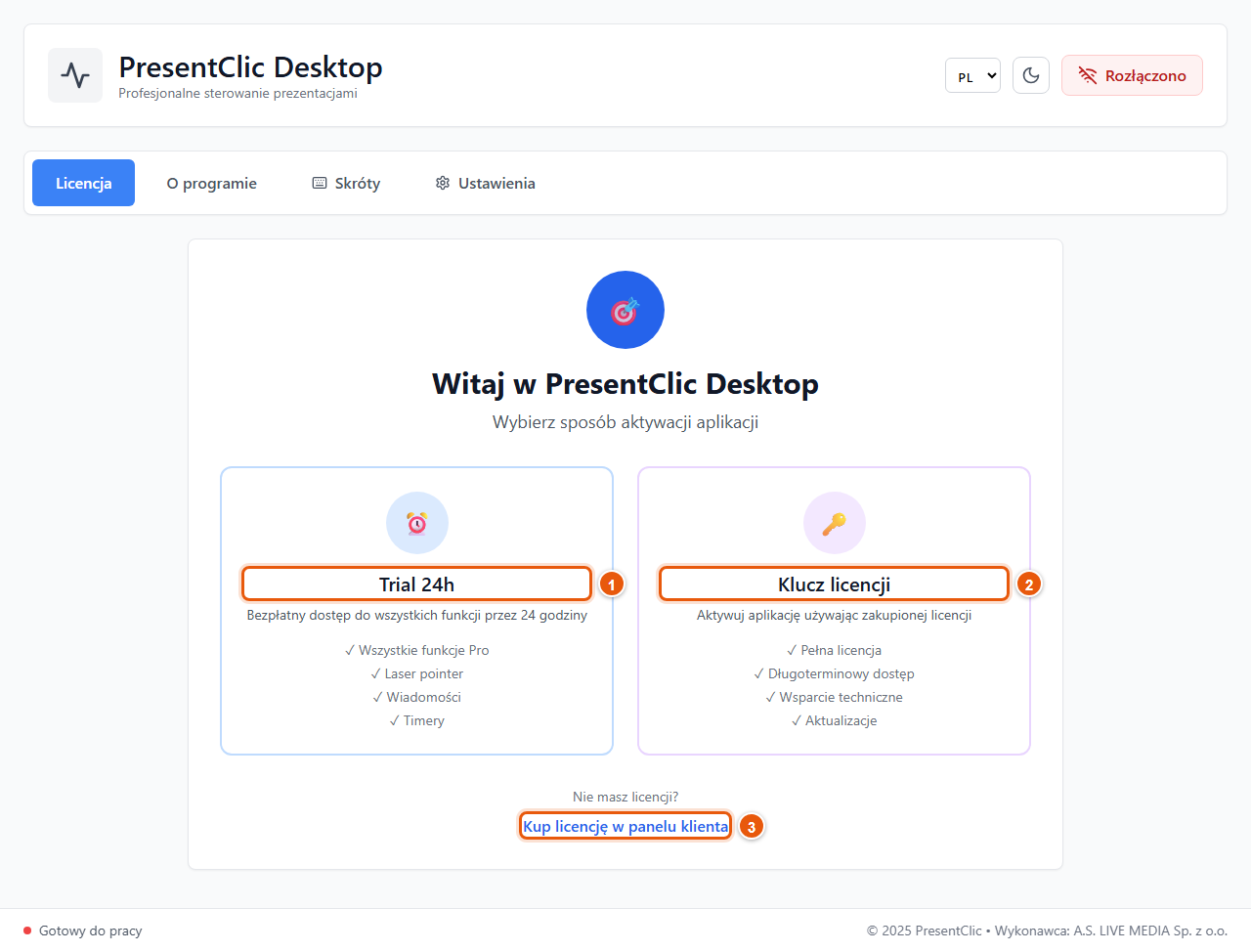
Gdy program nie ma jeszcze licencji, otwiera się zakładka Licencja z dwiema drogami do wyboru:
- 1 Trial 24h — bezpłatne wypróbowanie wszystkich funkcji przez 24 godziny. Wystarczy adres e-mail.
- 2 Klucz licencji — masz już kupioną licencję: wpisz jej klucz.
- 3 Kup licencję w panelu klienta — otwiera panel klienta w przeglądarce, gdzie kupisz licencję (rozdział Panel klienta).
Efekt: Po aktywacji pojawiają się wszystkie zakładki programu: Pilot, O programie, Moje Sesje, Multi-Presenter, Skróty i Ustawienia.
Wskazówka
Język programu (PL / GB) i motyw jasny/ciemny zmienisz w prawym górnym rogu już na tym ekranie.
Pierwsze krokiRozdział 2
Licencja i trial
Jak uruchomić trial albo licencję, ile program działa bez internetu i co znaczą komunikaty o licencji.
Do czego to służy
Licencja odblokowuje program na Twoim komputerze. Każda licencja ma limit komputerów — zobaczysz go w zakładce O programie i w panelu klienta.
Kto ma dostęp
Każdy użytkownik. Klucz licencji znajdziesz w panelu klienta (Licencje).
Gdzie to jest
Zakładka Licencja (gdy program nie jest aktywny) oraz zakładka O programie (gdy jest).
Krok 1
Bezpłatny trial 24 h
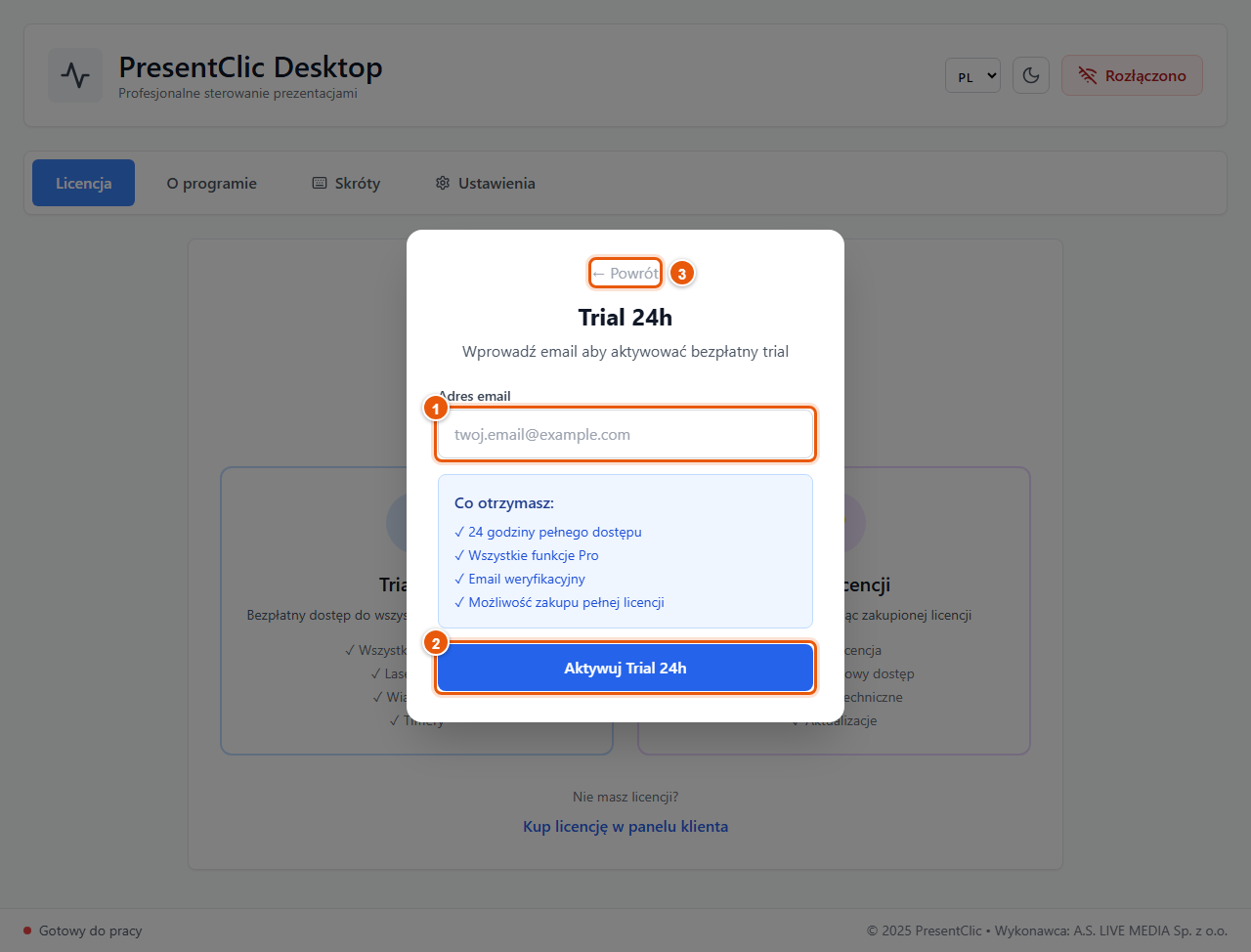
Na ekranie powitalnym kliknij Trial 24h.
- 1 Wpisz swój adres e-mail.
- 2 Kliknij Aktywuj Trial 24h.
- 3 ← Powrót wraca do ekranu wyboru.
- W ramce „Co otrzymasz” widzisz, co daje trial: 24 godziny pełnego dostępu, wszystkie funkcje Pro, e-mail weryfikacyjny i możliwość zakupu pełnej licencji.
Efekt: Program od razu działa ze wszystkimi funkcjami przez 24 godziny.
Uwaga
Trial można uruchomić raz na komputerze. Druga próba kończy się komunikatem „This device has already used trial version”.
Trial nie zadziała dla adresu, który ma już aktywną licencję — wtedy użyj klucza licencji.
Po 24 godzinach program prosi o licencję — kupisz ją w panelu klienta.
Krok 2
Aktywacja klucza licencji
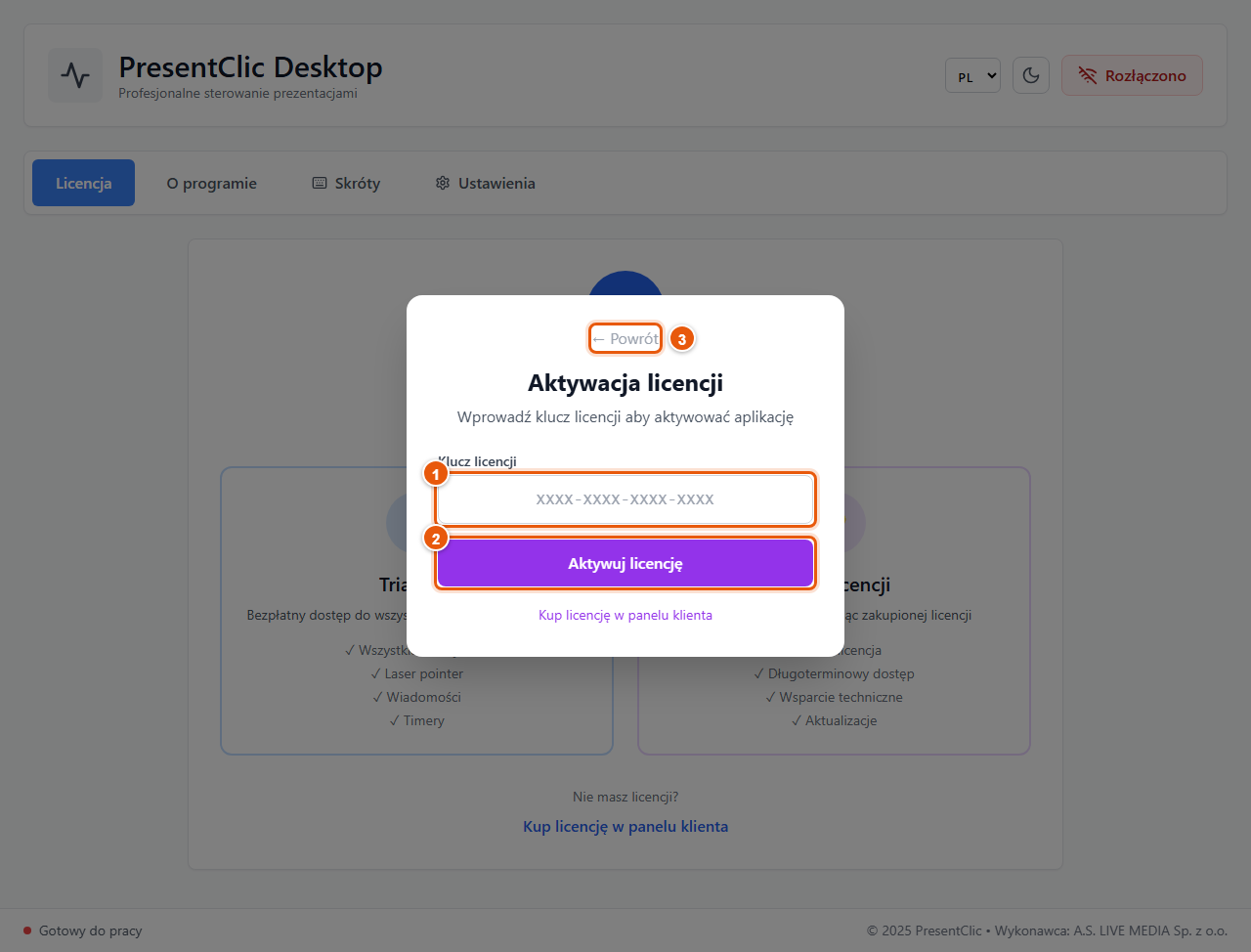
Na ekranie powitalnym kliknij Klucz licencji.
- 1 Wpisz klucz licencji w formacie XXXX-XXXX-XXXX-XXXX (najprościej skopiować go z panelu klienta → Licencje).
- 2 Kliknij Aktywuj licencję.
- 3 ← Powrót wraca do ekranu wyboru. Link Kup licencję w panelu klienta otwiera sklep.
Efekt: Program zapamiętuje licencję na tym komputerze — przy kolejnych uruchomieniach nie trzeba jej wpisywać.
Uwaga
Jeśli pojawi się „Osiągnięto limit urządzeń”, licencja jest już aktywna na maksymalnej liczbie komputerów. Odłącz stary komputer w panelu klienta (Urządzenia → Usuń) albo w starym komputerze kliknij Wyrejestruj licencję (następny krok).
Krok 3
Informacje o licencji i wyrejestrowanie
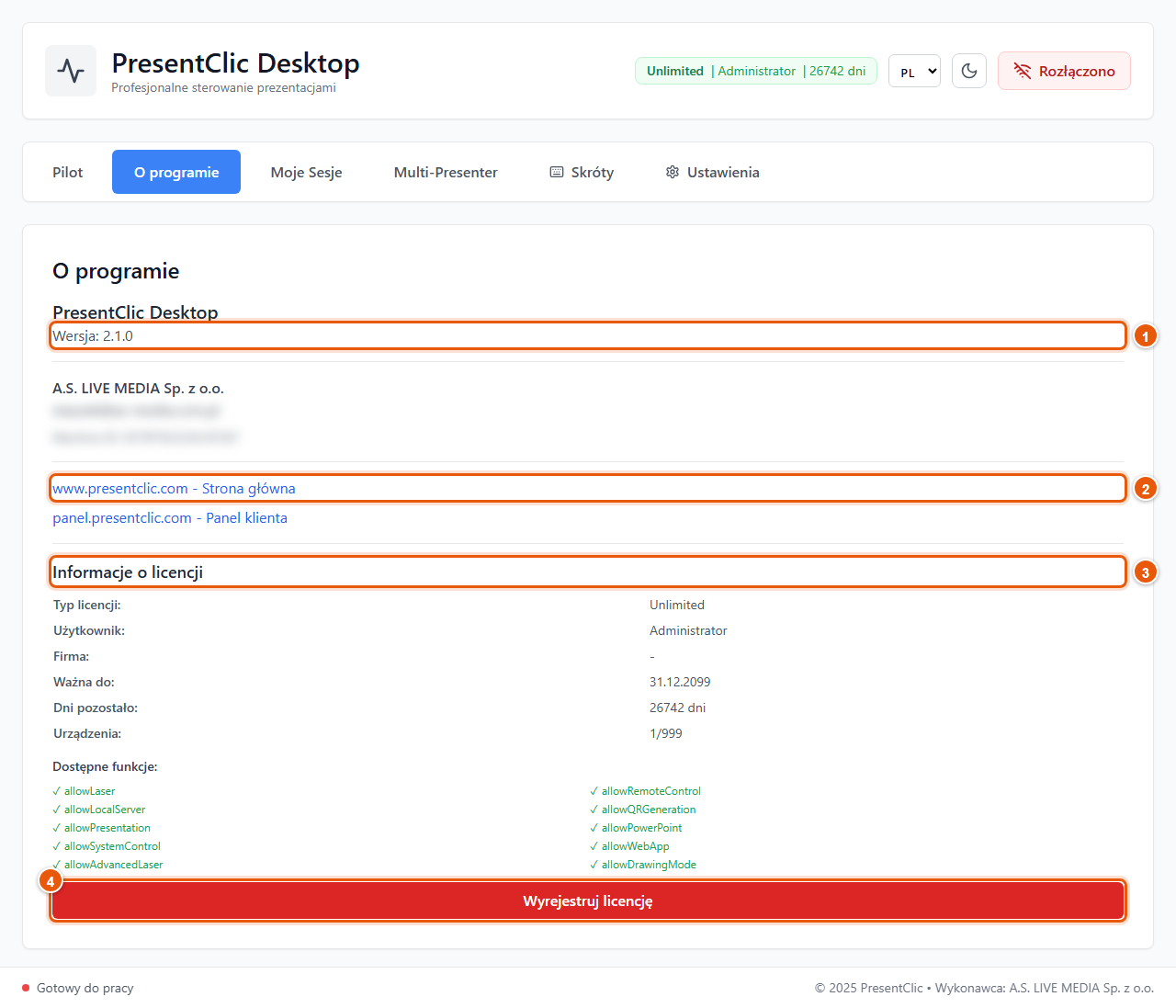
Zakładka O programie:
- 1 Wersja programu — podaj ją, gdy piszesz do pomocy technicznej.
- 2 Linki do strony www.presentclic.com i do panelu klienta panel.presentclic.com.
- 3 Informacje o licencji: typ licencji, użytkownik, firma, data ważności, ile dni zostało, liczba komputerów (np. 1/3) i lista dostępnych funkcji.
- 4 Wyrejestruj licencję — odłącza licencję od tego komputera i zwalnia miejsce dla innego.
Efekt: Po wyrejestrowaniu program pyta „Czy na pewno chcesz wyrejestrować licencję?”. Po potwierdzeniu Wyrejestruj program się blokuje, a licencję możesz aktywować na innym komputerze.
Wskazówka
Zmieniasz komputer? Najpierw wyrejestruj licencję na starym, potem aktywuj na nowym. Jeśli starego już nie masz — usuń go w panelu klienta (Urządzenia).
Krok 4
Praca bez internetu
- Program sprawdza licencję w internecie co minutę. Gdy internetu nie ma, działa dalej do 7 dni.
- W tym czasie widzisz komunikat Tryb offline: zostało N dni do wymaganej weryfikacji online.
- Po 7 dniach bez internetu program prosi o połączenie: „You have been offline for more than 7 days. Connect to the internet to verify your license.” Wystarczy na chwilę podłączyć internet — licencja sprawdzi się sama.
- Program wykrywa też przestawiony zegar komputera („Your system clock looks incorrect…”) — ustaw prawidłową datę i godzinę i połącz się z internetem.
Wskazówka
Jedziesz na konferencję bez pewnego internetu? Uruchom program raz z internetem przed wyjazdem — masz wtedy pełne 7 dni zapasu. Do sterowania z telefonu bez internetu użyj trybu Offline (rozdział Zakładka Pilot).
Warto wiedzieć
Komunikaty o licencji pochodzą z serwera i są po angielsku. Co znaczą:
„Your PresentClic subscription has ended…” — subskrypcja się skończyła; program działa jeszcze 3 dni, w tym czasie odnów ją w panelu klienta.
„…license has expired” — licencja wygasła; odnów ją w panelu klienta. „…trial has ended” — koniec triala; kup licencję.
„…license has been blocked / cancelled” — licencja zablokowana lub anulowana; napisz na support@presentclic.com.
„This PresentClic license key is not valid” — klucz nie istnieje; zaloguj się ponownie właściwym kluczem.
„This computer was removed from your PresentClic license” — ten komputer usunięto z licencji w panelu klienta; aktywuj licencję ponownie, jeśli jest wolne miejsce.
Program na komputerzeRozdział 3
Zakładka Pilot
Główny ekran programu: tworzysz tu sesję dla telefonu, decydujesz, co wolno pilotowi, i sterujesz minutnikami.
Do czego to służy
Z zakładki Pilot łączysz telefon z komputerem. Program tworzy sesję z 6-znakowym kodem i kodem QR — telefon, który poda ten kod, steruje prezentacją na tym komputerze.
Kto ma dostęp
Każdy z aktywną licencją albo trialem.
Gdzie to jest
Pierwsza zakładka programu — Pilot. Otwiera się sama po uruchomieniu.
Krok 1
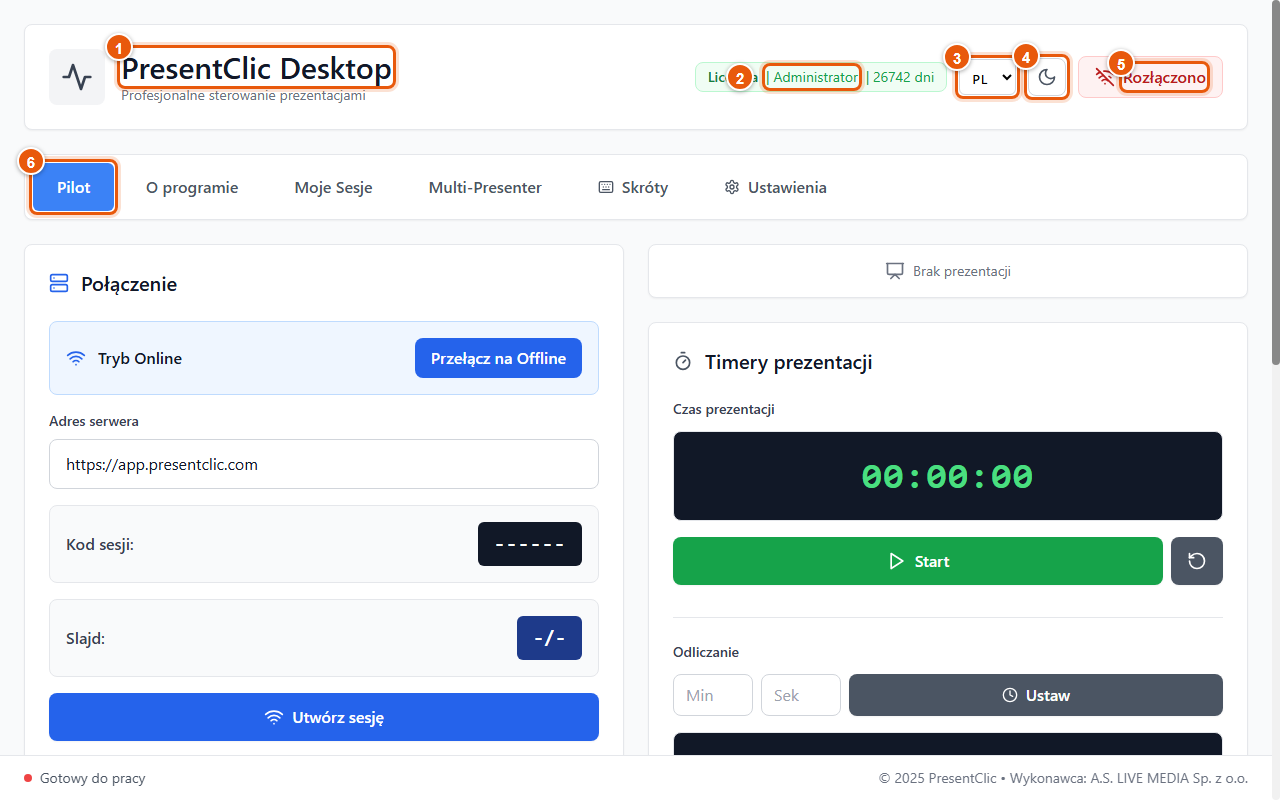
Budowa okna
- 1 Nazwa programu — PresentClic Desktop.
- 2 Pasek licencji: typ licencji, użytkownik i liczba dni do końca ważności.
- 3 Język programu: PL (polski) albo GB (angielski). Zmiana działa od razu.
- 4 Przełącznik motywu jasnego i ciemnego.
- 5 Stan połączenia z telefonem: Rozłączono albo Połączono.
- 6 Zakładki programu: Pilot, O programie, Moje Sesje, Multi-Presenter, Skróty, Ustawienia.
- Na dole okna pasek stanu (Gotowy do pracy), a nad timerami — nazwa otwartej prezentacji (Brak prezentacji, gdy żadna nie jest otwarta).
Krok 2
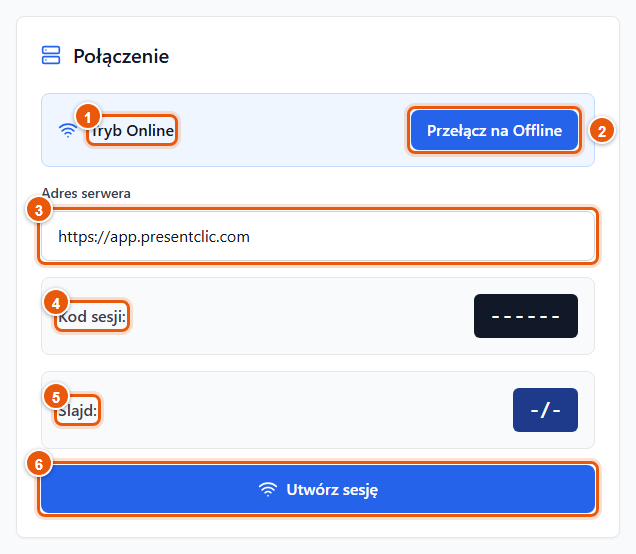
Połączenie — utworzenie sesji
- 1 Tryb Online (domyślny) — telefon łączy się przez internet ze strony app.presentclic.com. Działa z każdej sieci: Wi-Fi, LTE, hotel.
- 2 Przełącz na Offline — tryb lokalny bez internetu: komputer sam jest serwerem, telefon musi być w tej samej sieci Wi-Fi.
- 3 Adres serwera — zostaw domyślny https://app.presentclic.com.
- 4 Kod sesji — po utworzeniu sesji pojawi się tu 6-znakowy kod (np. K7MP3Q).
- 5 Slajd — numer bieżącego slajdu i liczba wszystkich slajdów (gdy prezentacja jest otwarta).
- 6 Utwórz sesję — tworzy sesję i pokazuje kod oraz kod QR („Zeskanuj kod QR telefonem”).
Efekt: Pod przyciskiem pojawia się kod QR i adres sesji. Zeskanuj QR aparatem telefonu — pilot otworzy się z wpisanym kodem (rozdział Pilot na telefonie). Przycisk zmienia się na Rozłącz, którym kończysz sesję.
Wskazówka
W trybie Offline adres ma postać http://192.168.x.x:8080/?code=… (adres Twojego komputera w sieci). Kod QR zawiera go automatycznie — wystarczy zeskanować.
Uwaga
Każda nowa sesja ma nowy kod. Jeśli chcesz mieć zawsze ten sam kod (np. wydrukowany QR na scenie), użyj Moich Sesji.
Krok 3
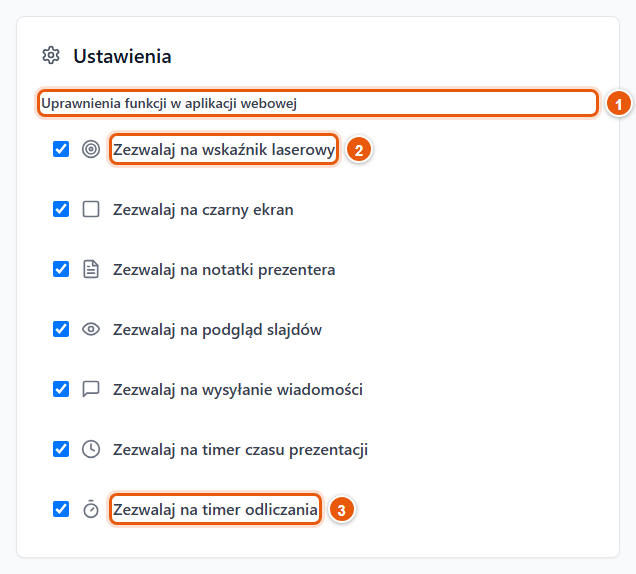
Uprawnienia pilota — co wolno telefonowi
- 1 Uprawnienia funkcji w aplikacji webowej — tu decydujesz, które funkcje widzi telefon prelegenta.
- 2 Zezwalaj na wskaźnik laserowy — przycisk Laser na telefonie. Podobnie: czarny ekran, notatki prezentera, podgląd slajdów, wysyłanie wiadomości, timer czasu prezentacji.
- 3 Zezwalaj na timer odliczania — ostatnia pozycja listy.
- Odznaczona funkcja znika z telefonu od razu, także w trakcie trwającej sesji. Przyciski Wstecz / Dalej działają zawsze.
Wskazówka
Każde uprawnienie przełączysz też skrótem klawiszowym, np. Ctrl + Shift + L — laser (rozdział Skróty klawiszowe).
Krok 4
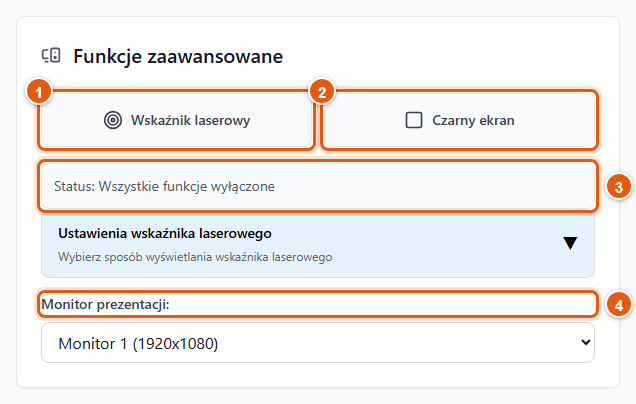
Funkcje zaawansowane — laser i czarny ekran
- 1 Wskaźnik laserowy — włącza laser. Dopiero wtedy prelegent może otworzyć na telefonie panel lasera i wskazywać nim na ekranie.
- 2 Czarny ekran — wygasza prezentację (np. w przerwie). Drugie kliknięcie przywraca obraz.
- 3 Status — które funkcje są teraz włączone.
- 4 Monitor prezentacji — wybierz ekran, na którym wyświetla się pokaz (projektor). Na nim pojawia się laser.
- Rozwiń Ustawienia wskaźnika laserowego, żeby wybrać wygląd: Czerwona strzałka (kursor myszy i laser PowerPointa), Czerwona kropka (niezależna kropka, nie rusza kursora) albo Rysowanie/podkreślanie (grubość linii 1–10, przezroczystość 10–100%). Zatwierdź Zastosuj ustawienia.
Krok 5
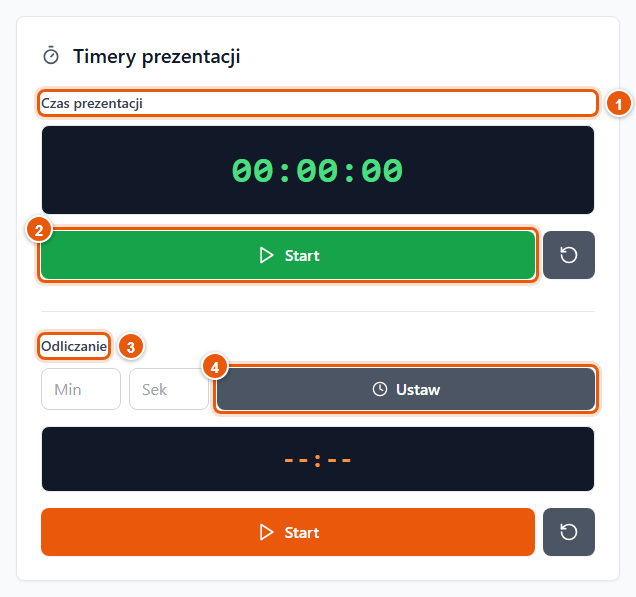
Timery prezentacji
- 1 Czas prezentacji — stoper liczący w górę od 00:00:00.
- 2 Start uruchamia stoper (szary przycisk obok zeruje go).
- 3 Odliczanie — minutnik do końca wystąpienia.
- 4 Wpisz minuty i sekundy, kliknij Ustaw, potem pomarańczowy Start.
Efekt: Prelegent widzi oba timery na telefonie. Po upływie odliczania czas przekroczenia wyświetla się na czerwono jako +MM:SS.
Krok 6
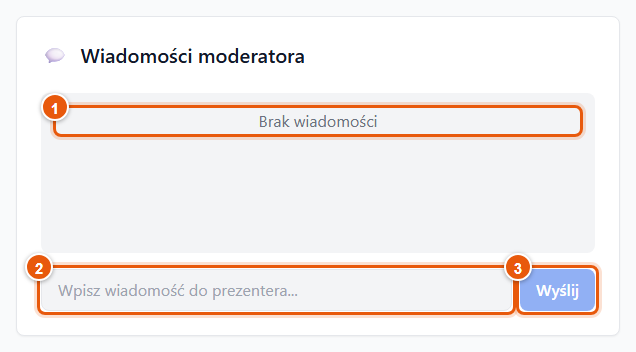
Wiadomości moderatora
- 1 Lista wiadomości (na początku Brak wiadomości). Tu pojawiają się też wiadomości wysłane przez prelegenta z telefonu.
- 2 Wpisz wiadomość do prelegenta, np. „Zostało 5 minut”.
- 3 Wyślij — wiadomość pojawia się od razu na telefonie prelegenta.
Wskazówka
Dyskretny sposób, by moderator lub realizator dał znać prelegentowi: „Zwolnij tempo”, „Głośniej”, „Pytania z sali”.
Krok 7
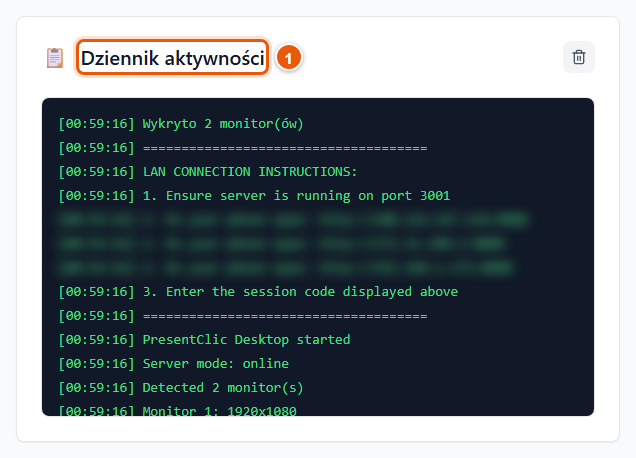
Dziennik aktywności
- 1 Dziennik aktywności — co robi program: wykryte monitory, tryb połączenia, utworzone sesje, polecenia z telefonu.
- Ikona kosza w prawym górnym rogu czyści dziennik.
Wskazówka
Gdy coś nie działa, zrób zrzut dziennika i wyślij go do pomocy technicznej — to najszybsza droga do rozwiązania.
Program na komputerzeRozdział 4
Moje Sesje — stałe kody
Sesje założone w panelu klienta mają stały kod — QR możesz wydrukować raz i używać na każdym wydarzeniu.
Do czego to służy
Zwykła sesja ma za każdym razem nowy kod. Stała sesja ma kod, który się nie zmienia: idealny do wydrukowania na agendzie, pulpicie mównicy albo w harmonogramie konferencji.
Kto ma dostęp
Właściciel licencji. Stałe sesje zakładasz w panelu klienta (Sesje).
Gdzie to jest
Zakładka Moje Sesje.
Krok 1
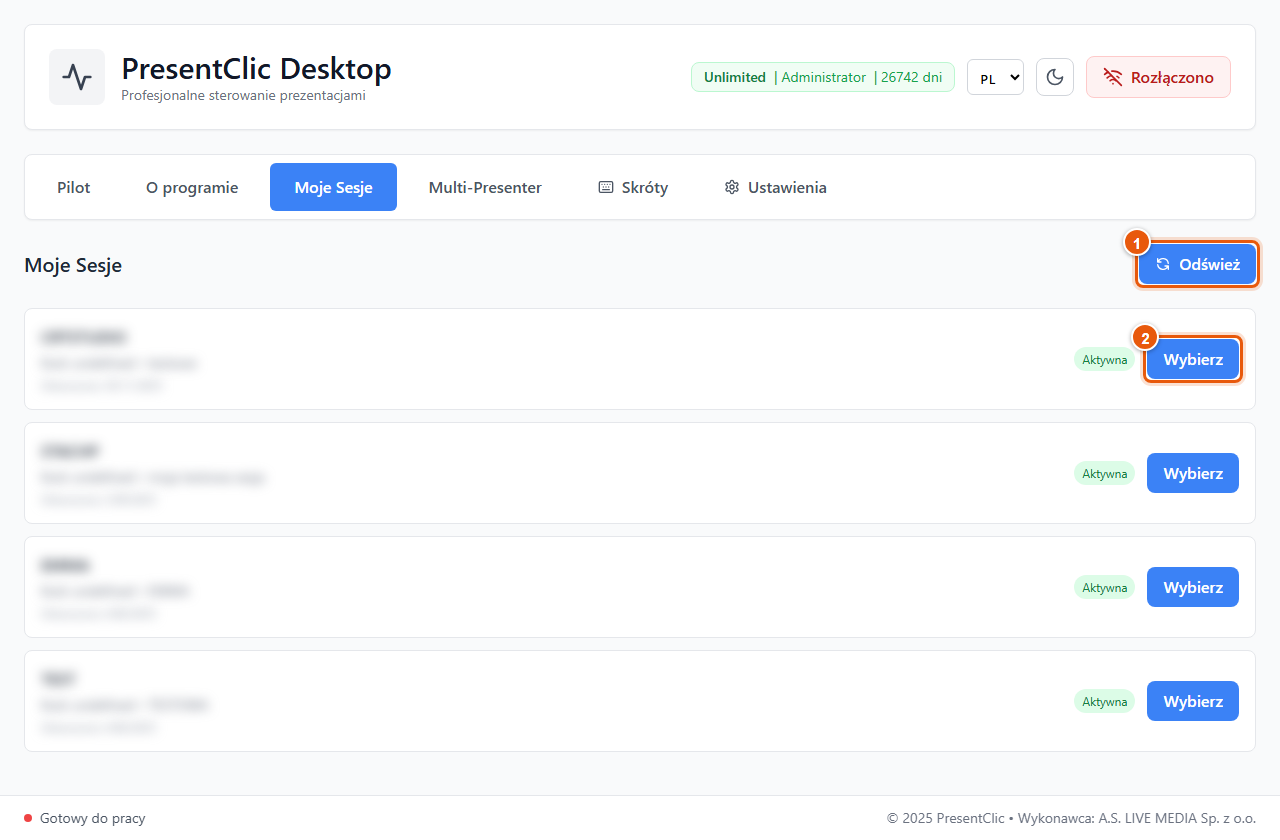
Lista stałych sesji
- Każda pozycja to jedna stała sesja: nazwa, kod i data utworzenia, z oznaczeniem Aktywna.
- 1 Odśwież — pobiera listę z panelu klienta (np. po dodaniu nowej sesji).
- 2 Wybierz — uruchamia tę sesję.
Efekt: Program przełącza się na tryb Online, tworzy sesję z tym stałym kodem, pokazuje jej kod QR i przechodzi do zakładki Pilot. Telefon łączy się tym samym kodem co zawsze.
Wskazówka
Nową stałą sesję tworzysz w panelu klienta: Sesje → Utwórz nową sesję. Możesz podać własny kod (4–20 wielkich liter i cyfr, np. SCENA1) albo zostawić puste pole — kod wygeneruje się sam. Tam też pobierzesz kod QR i wyślesz zaproszenie e-mailem.
Program na komputerzeRozdział 5
Multi-Presenter
Konferencja z wieloma wystąpieniami: każdy prelegent ma swoją sesję, program przełącza je ręcznie albo według harmonogramu.
Do czego to służy
Na jednej konferencji występuje kilka osób, każda ze swoim telefonem. Multi-Presenter układa ich stałe sesje w harmonogram i przełącza między nimi — ręcznie albo automatycznie o zaplanowanej godzinie.
Kto ma dostęp
Właściciel licencji. Wystąpienia to sesje z Moich Sesji — załóż je wcześniej w panelu klienta.
Gdzie to jest
Zakładka Multi-Presenter.
Krok 1
Harmonogram konferencji
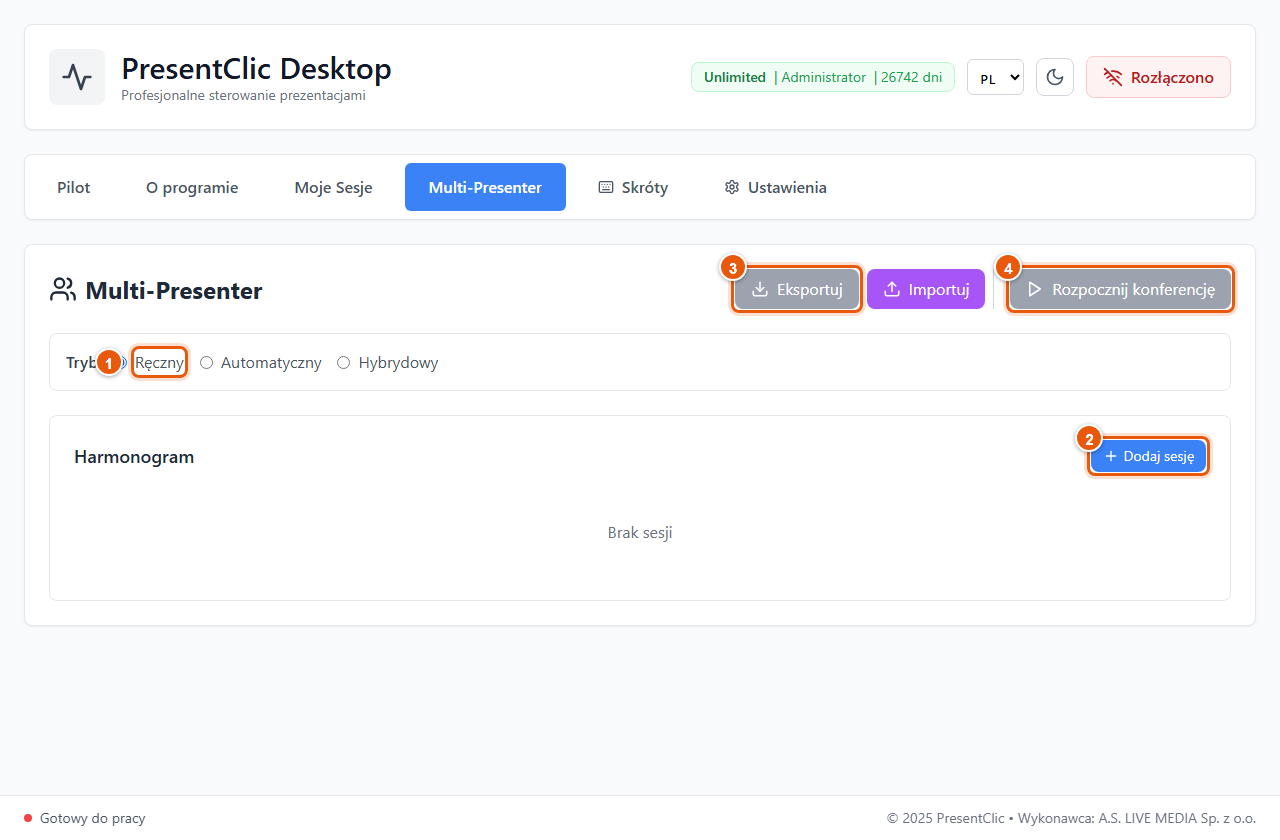
- 1 Tryb przełączania: Ręczny (domyślny) — przełączasz sam, przyciskami w panelu szybkiego przełączania; Automatyczny — program przełącza wystąpienia według godzin z harmonogramu; Hybrydowy — według harmonogramu, ale możesz przełączyć ręcznie.
- 2 Dodaj sesję — wybierz sesję z Moich Sesji i ustaw: czas rozpoczęcia, czas trwania (domyślnie 30 min), automatyczne przełączanie, ostrzeżenie przed końcem, zgodę na przedłużanie i notatki.
- 3 Eksportuj / Importuj — zapis i wczytanie harmonogramu z pliku .clic (np. przygotowanego na innym komputerze).
- 4 Rozpocznij konferencję — uruchamia pierwsze wystąpienie. Przycisk staje się aktywny, gdy harmonogram ma sesje.
Efekt: Program aktywuje sesję pierwszego prelegenta (jak Wybierz w Moich Sesjach). W trakcie konferencji możesz przedłużyć wystąpienie przyciskami +5 min / +10 min i zakończyć konferencję przyciskiem Zakończ.
Wskazówka
W trybie automatycznym i hybrydowym program pokazuje ostrzeżenie, gdy do końca wystąpienia zostaje 5 minut lub mniej.
Uwaga
Pustego harmonogramu nie da się wyeksportować („Harmonogram nie zawiera żadnych sesji”).
Program na komputerzeRozdział 6
Skróty klawiszowe
Moderator przy komputerze włącza i wyłącza funkcje pilota bez szukania ich myszką.
Do czego to służy
Skróty klawiszowe przełączają uprawnienia pilota (laser, czarny ekran, notatki, podgląd, wiadomości, timery) i otwierają ustawienia — działają, gdy okno PresentClic jest aktywne.
Kto ma dostęp
Każdy użytkownik programu.
Gdzie to jest
Zakładka Skróty.
Krok 1
Lista i zmiana skrótów
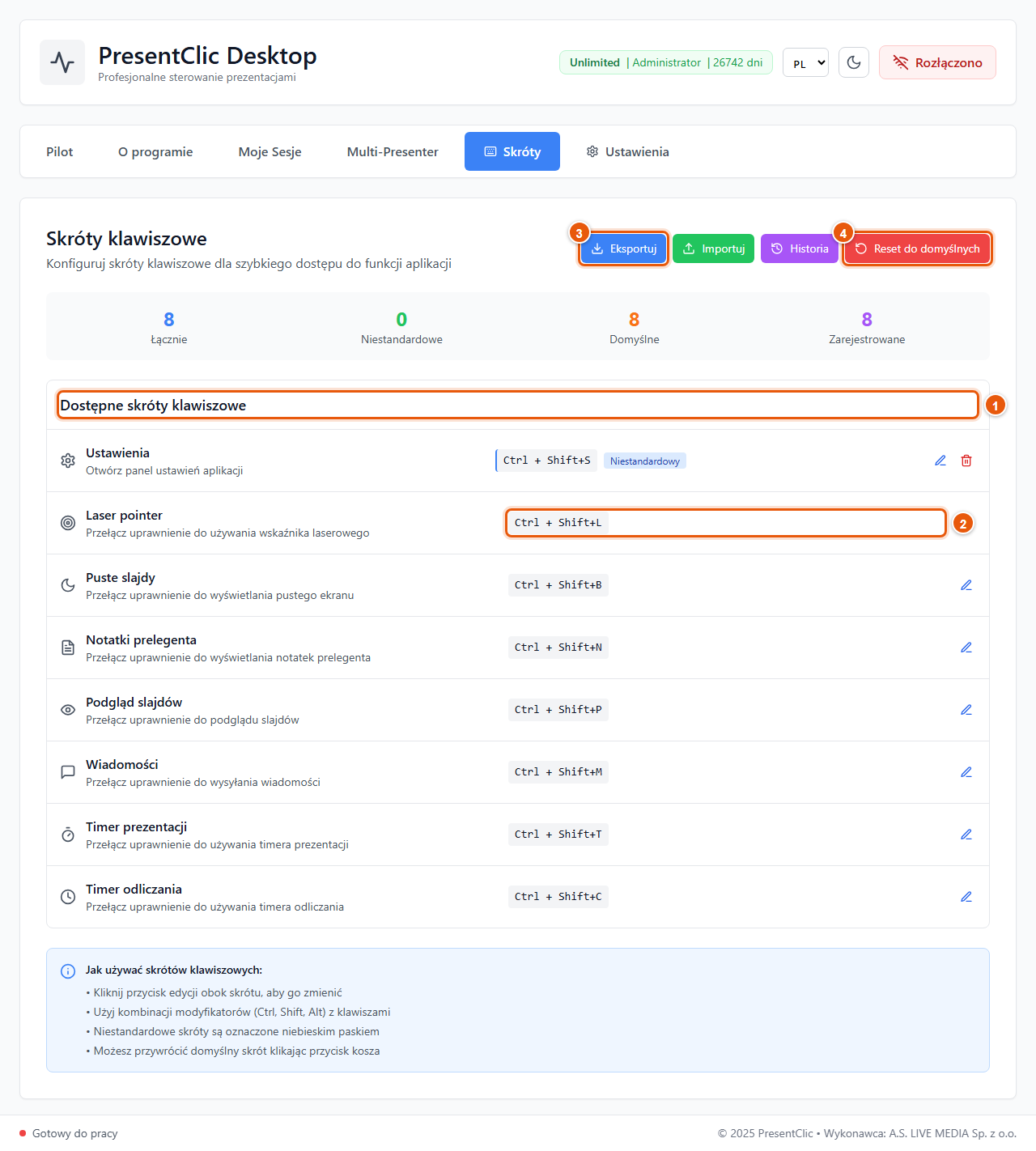
- Na górze liczniki: ile skrótów jest łącznie, ile zmieniłeś (niestandardowe), ile jest domyślnych.
- 1 Dostępne skróty klawiszowe — każda pozycja: nazwa, opis i kombinacja klawiszy.
- 2 Przykład: Laser pointer — Ctrl + Shift + L. Domyślnie: L laser, B puste slajdy (czarny ekran), N notatki, P podgląd slajdów, M wiadomości, T timer prezentacji, C timer odliczania — zawsze z Ctrl + Shift.
- 3 Eksportuj zapisuje Twoje skróty do pliku (Importuj wczytuje je na innym komputerze, Historia pokazuje zmiany).
- 4 Reset do domyślnych — przywraca wszystkie skróty fabryczne.
Efekt: Aby zmienić skrót, kliknij ołówek obok niego i naciśnij nową kombinację (z Ctrl, Shift lub Alt). Zmieniony skrót ma niebieski pasek i oznaczenie Niestandardowy; ikona kosza przywraca domyślny.
Wskazówka
Na Macu zamiast Ctrl używasz Cmd (np. Cmd + Shift + L) — macOS — różnice.
Program na komputerzeRozdział 7
Ustawienia
Wybierasz, którym programem do prezentacji steruje PresentClic, i łączysz go z vMix.
Do czego to służy
PresentClic steruje jednym programem do prezentacji naraz. Tu wybierasz który, a realizatorzy transmisji mogą włączyć automatyczne przełączanie scen w vMix.
Kto ma dostęp
Każdy użytkownik programu.
Gdzie to jest
Zakładka Ustawienia.
Krok 1
System prezentacyjny
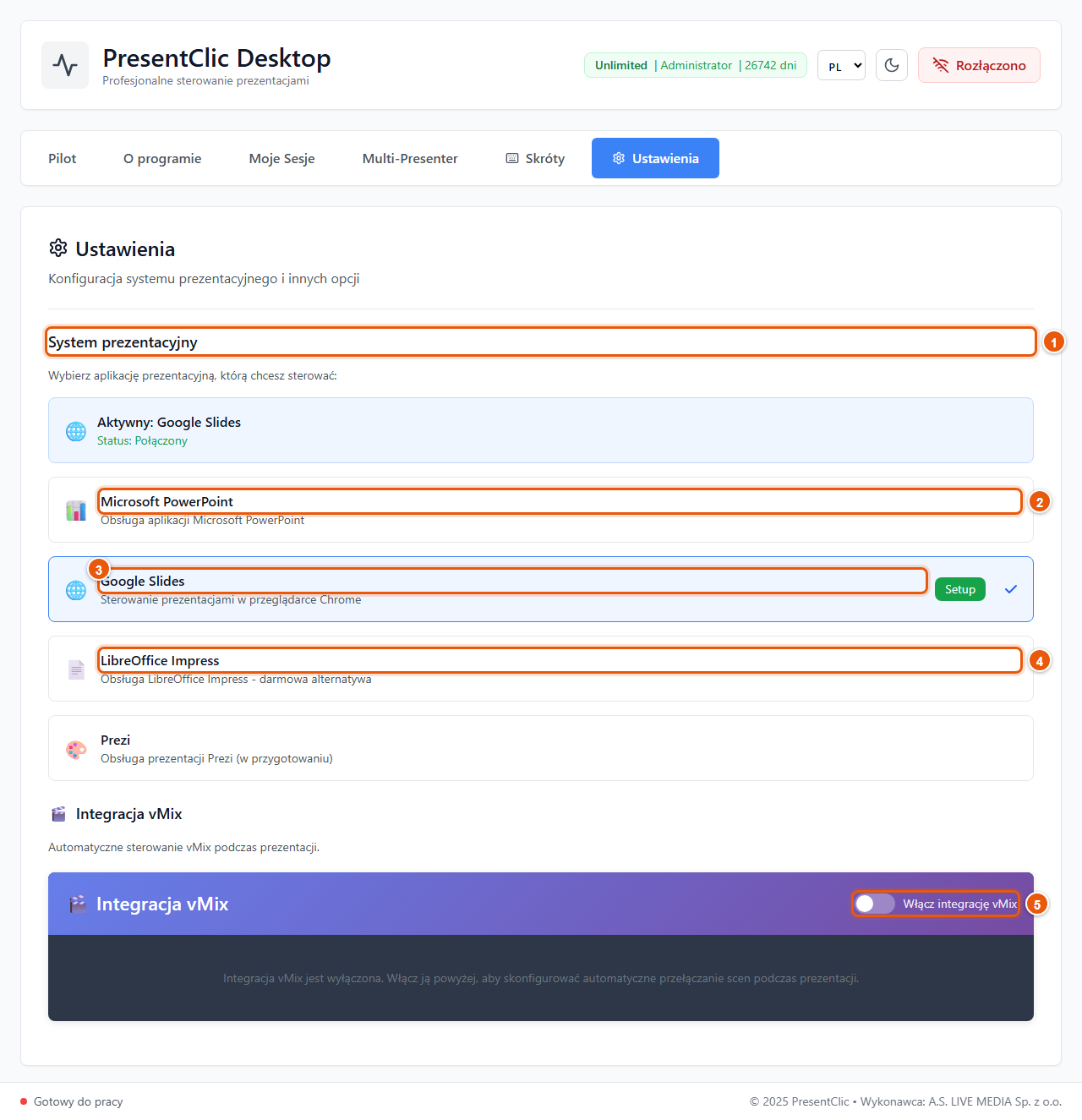
- 1 System prezentacyjny — na niebieskim polu widzisz aktywny program i jego stan. Kliknij inną pozycję, żeby przełączyć.
- 2 Microsoft PowerPoint — pełna obsługa: slajdy, notatki, podgląd, numer slajdu, laser, czarny ekran.
- 3 Google Slides — prezentacja w przeglądarce. Wymaga jednorazowej instalacji rozszerzenia przeglądarki — przycisk Setup (następny krok).
- 4 LibreOffice Impress (tylko Windows) — darmowa alternatywa: przełączanie slajdów, start pokazu i czarny ekran. Notatki, podgląd, numer slajdu i laser nie są dostępne.
- 5 Integracja vMix (tylko Windows) — włącz przełącznikiem Włącz integrację vMix, żeby skonfigurować automatyczne przełączanie scen.
- Prezi — w przygotowaniu.
Wskazówka
Na Macu ta zakładka wygląda inaczej (wykrywanie automatyczne, Keynote) — zobacz macOS — różnice.
Krok 2
Google Slides — instalacja rozszerzenia
- Kliknij Setup przy Google Slides i postępuj według okna:
- 1. Otwórz folder rozszerzenia — program pokaże folder z rozszerzeniem.
- 2. Chrome: wejdź na chrome://extensions/, włącz Tryb programisty, kliknij Wczytaj rozpakowane i wskaż ten folder. Edge: edge://extensions/ — tak samo. Firefox: about:debugging → Wczytaj tymczasowy dodatek → plik manifest.json.
- 3. Testuj połączenie — potwierdza, że przeglądarka widzi PresentClic.
Wskazówka
PresentClic musi być uruchomiony. Jeśli test się nie udaje, odśwież kartę z prezentacją Google Slides.
Krok 3
vMix — automatyczne sceny (tylko Windows)
- Po włączeniu integracji ustawiasz w zakładkach:
- Połączenie — adres vMix (domyślnie 127.0.0.1), port API (8088), Testuj połączenie.
- Wejścia — numery wejść vMix: kamera główna, przechwytywanie ekranu, kamera alternatywna, logo.
- Automatyzacja — np. Przełącz na ekran przy pierwszym slajdzie, Przełącz na kamerę przy ostatnim slajdzie, opóźnienie i płynne przejścia.
- Nagrywanie — automatyczny start i stop nagrywania (format i miejsce zapisu ustaw wcześniej w vMix).
Krok 4
Motyw ciemny
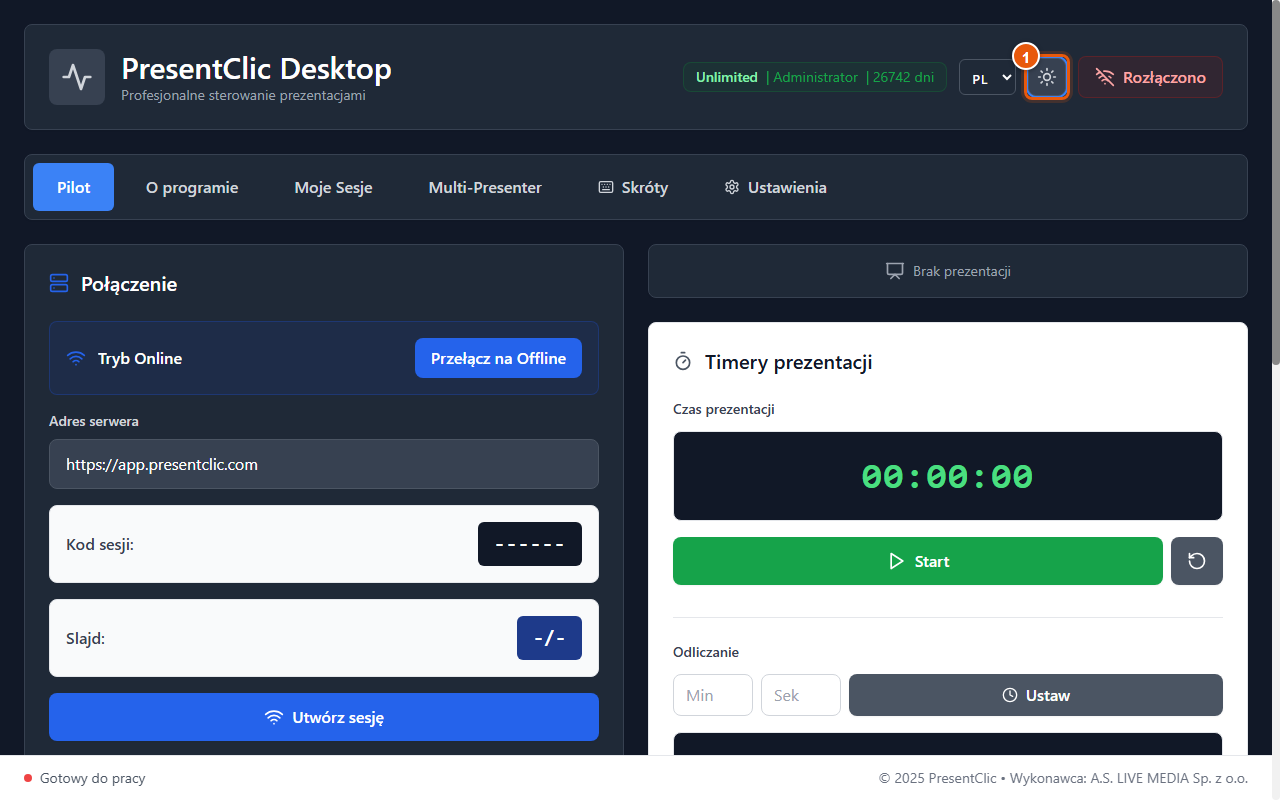
- 1 Przycisk motywu w nagłówku przełącza wygląd jasny / ciemny — przydatne w ciemnej sali lub reżyserce.
Program na komputerzeRozdział 8
Aktualizacje
Od wersji 2.1.0 PresentClic sam pobiera nowe wersje i pyta, kiedy je zainstalować.
Do czego to służy
Dzięki automatycznym aktualizacjom zawsze masz poprawki i nowe funkcje, bez ręcznego pobierania instalatora.
Kto ma dostęp
Każdy użytkownik wersji 2.1.0 lub nowszej (Windows i macOS).
Gdzie to jest
Działa w tle. Numer wersji sprawdzisz w zakładce O programie.
Krok 1
Jak to działa
- Minutę po uruchomieniu, a potem co 4 godziny, program sprawdza, czy jest nowa wersja.
- Nowa wersja pobiera się w tle — możesz w tym czasie normalnie pracować.
- Po pobraniu pojawia się okno Aktualizacja PresentClic: „PresentClic X.Y.Z jest gotowy do instalacji.”
- Zainstaluj teraz — program zamknie się, zainstaluje aktualizację i uruchomi ponownie.
- Po zamknięciu — aktualizacja zainstaluje się, gdy sam zamkniesz PresentClic.
Wskazówka
W trakcie prezentacji wybierz Po zamknięciu — program nigdy nie uruchamia się ponownie sam, więc nic nie przerwie wystąpienia.
Uwaga
Wersje starsze niż 2.1.0 nie mają automatycznych aktualizacji — pobierz i zainstaluj 2.1.0 raz ręcznie ze strony www.presentclic.com. Licencja i ustawienia zostają.
Pilot na telefonieRozdział 9
Pilot na telefonie
Strona pilota otwiera się w przeglądarce telefonu — bez instalowania aplikacji.
Do czego to służy
Telefon staje się pilotem: przełączasz slajdy, widzisz notatki i podgląd kolejnego slajdu, czas wystąpienia, wiadomości od moderatora, a palcem sterujesz wskaźnikiem laserowym.
Kto ma dostęp
Każdy, kto zna kod sesji. Funkcje widoczne na telefonie ustawia komputer (uprawnienia pilota).
Gdzie to jest
Zeskanuj kod QR z programu albo wejdź na app.presentclic.com i wpisz kod sesji.
Krok 1
Połączenie z sesją
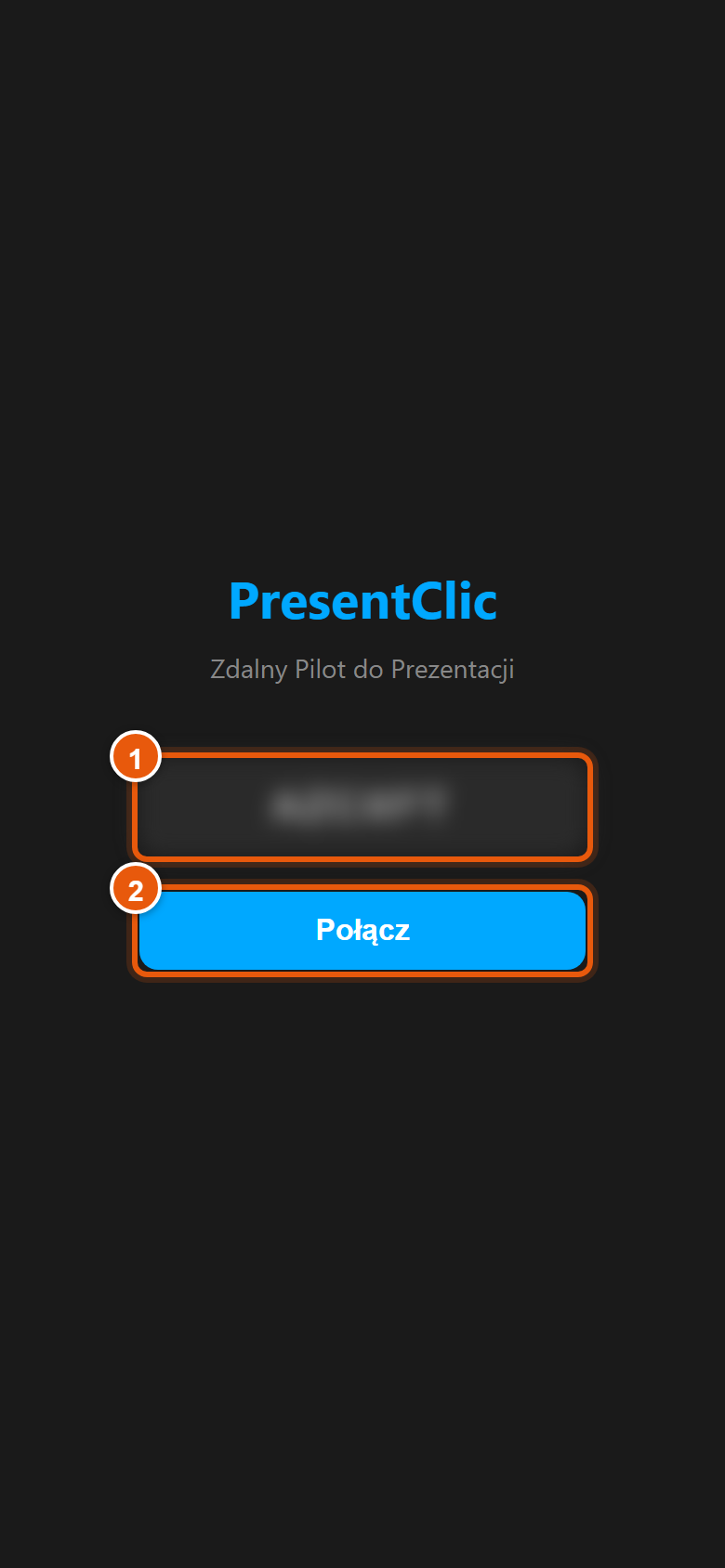
- 1 Kod sesji — po zeskanowaniu QR wpisuje się sam. Ręcznie: wpisz 6 znaków z okna programu.
- 2 Połącz.
Efekt: Otwiera się ekran pilota, a w programie na komputerze stan zmienia się na Połączono.
Wskazówka
Dodaj stronę do ekranu głównego (Safari: Udostępnij → Do ekranu początkowego; Chrome: menu ⋮ → Dodaj do ekranu głównego) — pilot otworzy się jak aplikacja, na pełnym ekranie.
Krok 2
Przełączanie slajdów
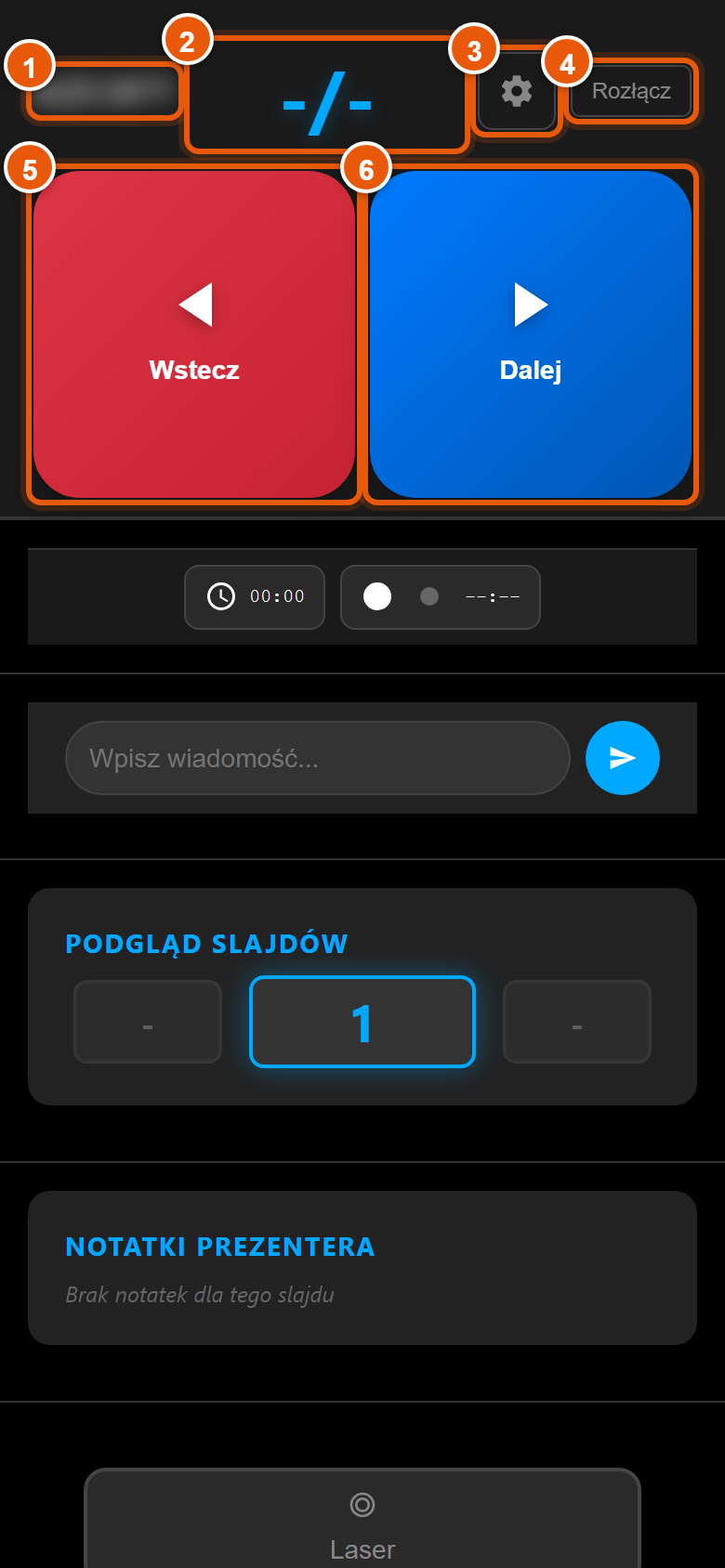
- 1 Sesja — kod, z którym jesteś połączony.
- 2 Slajd — bieżący slajd / liczba slajdów (np. 5/24). -/- oznacza, że prezentacja nie jest otwarta.
- 3 Ustawienia pilota (koło zębate).
- 4 Rozłącz — kończy połączenie telefonu.
- 5 Wstecz — poprzedni slajd.
- 6 Dalej — następny slajd (lub kolejna animacja).
Efekt: Każde dotknięcie potwierdza krótka wibracja telefonu.
Uwaga
Prezentacja musi być otwarta w programie do prezentacji, najlepiej już w trybie pokazu (PowerPoint: F5).
Krok 3
Timery, wiadomości, podgląd i notatki
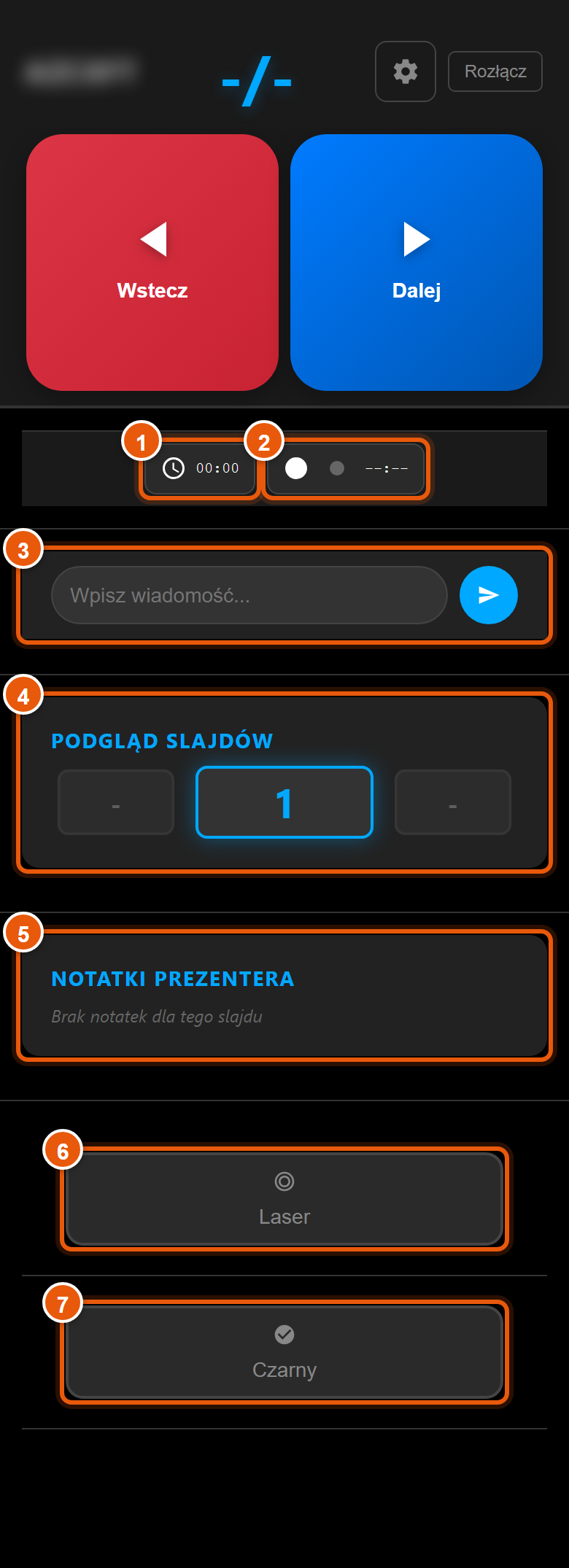
Przewiń ekran w dół — pod przyciskami są dodatkowe funkcje (widać tylko te, na które pozwala komputer):
- 1 Czas prezentacji — dotknij, żeby uruchomić lub zatrzymać stoper.
- 2 Odliczanie — dotknij, żeby uruchomić lub wstrzymać minutnik. Po przekroczeniu czasu pokazuje +MM:SS na czerwono.
- 3 Wiadomość — wpisz tekst i dotknij strzałki: wiadomość trafia do moderatora na komputerze. Tu pojawiają się też wiadomości od moderatora.
- 4 Podgląd slajdów — poprzedni, aktualny i następny slajd.
- 5 Notatki prezentera — notatki do bieżącego slajdu z PowerPointa.
- 6 Laser — otwiera panel wskaźnika laserowego (następny krok).
- 7 Czarny — wygasza / przywraca obraz na projektorze.
Krok 4
Ustawienia pilota
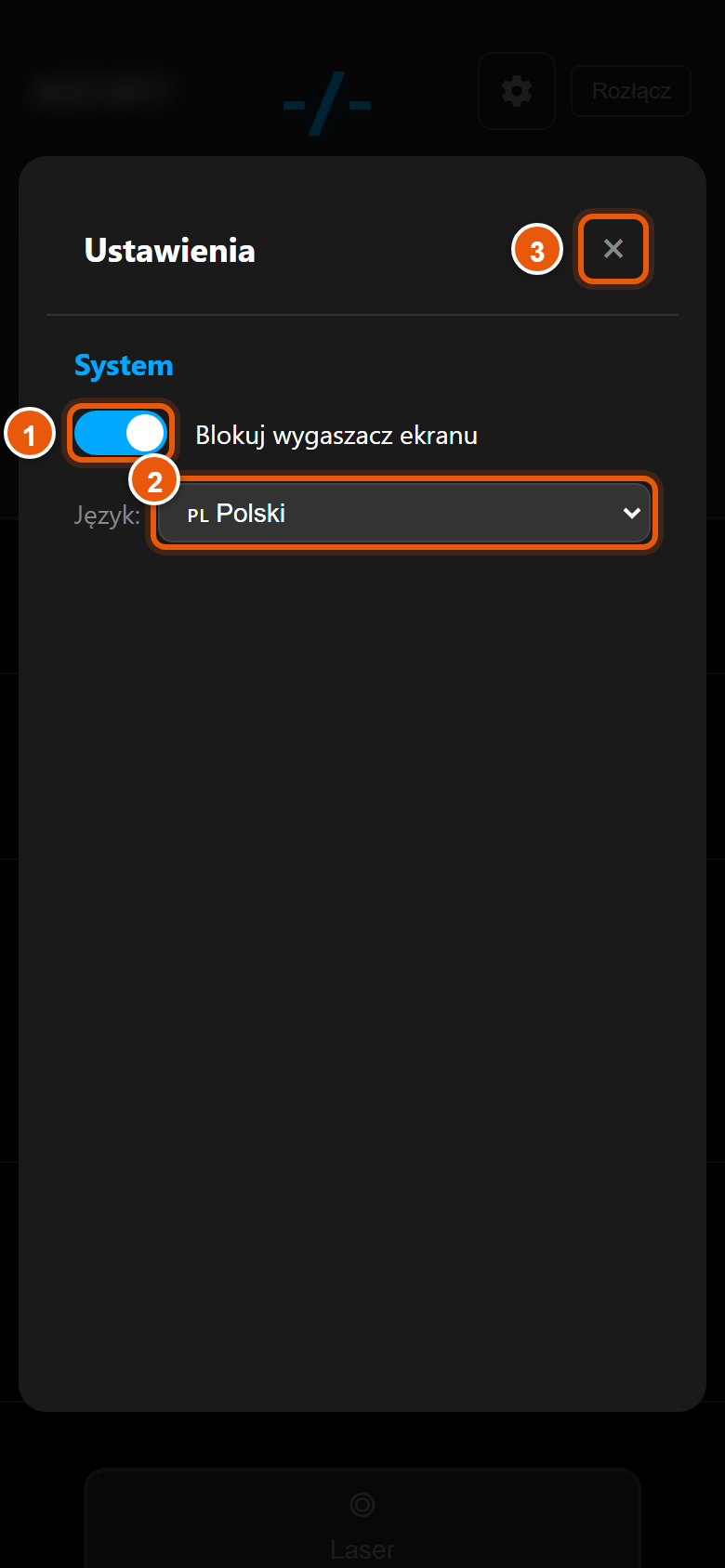
- 1 Blokuj wygaszacz ekranu — telefon nie zgaśnie w trakcie wystąpienia.
- 2 Język pilota — 14 języków do wyboru.
- 3 × zamyka ustawienia.
Krok 5
Wskaźnik laserowy palcem
Najpierw włącz laser na komputerze (Wskaźnik laserowy w zakładce Pilot), potem dotknij Laser na telefonie.
- 1 Pole dotykowe — przesuwaj palcem, a wskaźnik porusza się po ekranie projektora. W trybie rysowania palec rysuje linię; podwójne stuknięcie czyści rysunek.
- 2 × zamyka panel lasera i wraca do pilota.
Uwaga
Komunikat „Włącz laser w aplikacji desktopowej” oznacza, że laser jest wyłączony na komputerze. „Laser niedostępny w Twojej licencji” — moderator odznaczył uprawnienie lasera.
Warto wiedzieć
W trybie Offline telefon i komputer muszą być w tej samej sieci Wi-Fi, a adres pilota to adres komputera (np. http://192.168.1.20:8080). Najprościej zeskanować kod QR z programu.
Konto i licencjaRozdział 10
Panel klienta
Strona panel.presentclic.com — tu kupujesz i przedłużasz licencję, zarządzasz komputerami i stałymi sesjami.
Do czego to służy
Panel klienta to Twoje konto PresentClic w przeglądarce: licencje i ich klucze, komputery przypisane do licencji, stałe kody sesji, płatności, faktury i dane do faktury.
Kto ma dostęp
Właściciel konta (adres e-mail i hasło). Konto zakładasz sam albo powstaje przy trialu.
Gdzie to jest
panel.presentclic.com — także z programu: zakładka O programie → panel.presentclic.com - Panel klienta.
Krok 1
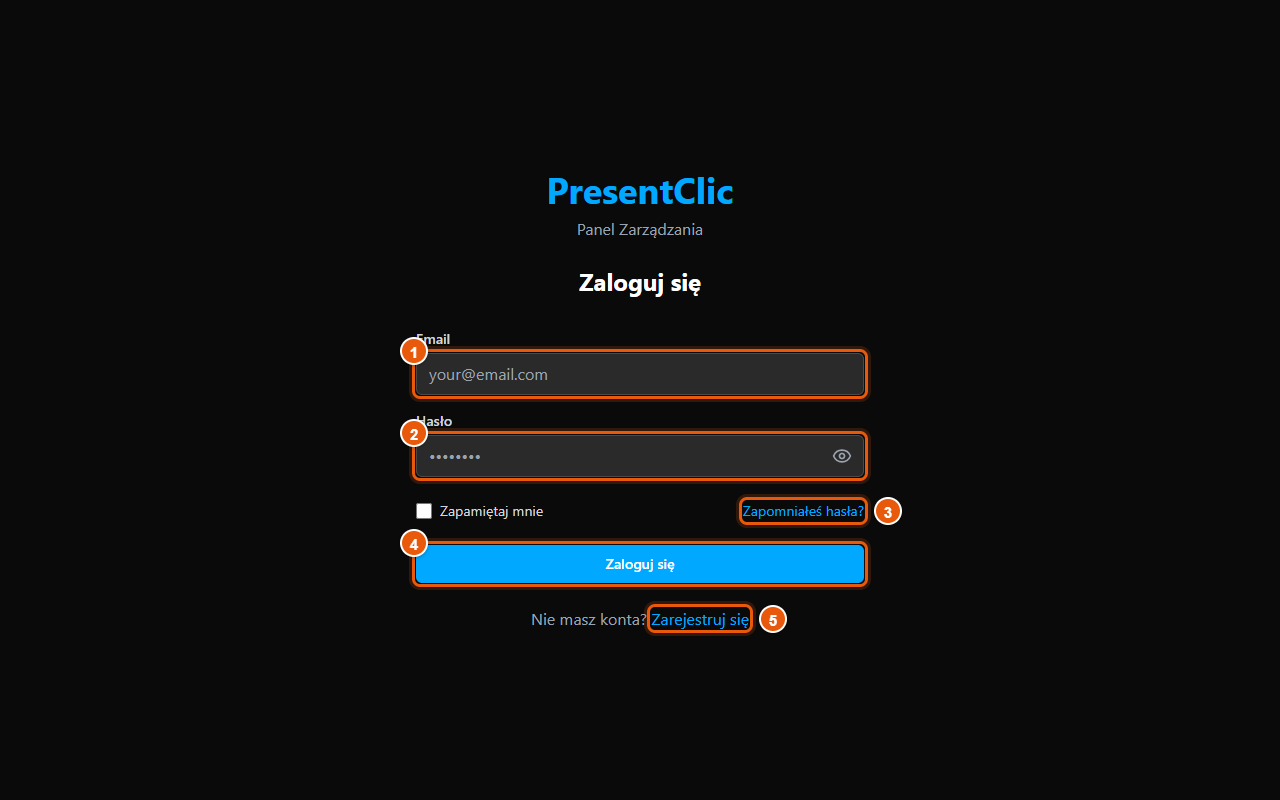
Logowanie
- 1 Email — adres Twojego konta.
- 2 Hasło (ikona oka pokazuje wpisane znaki). Zaznacz Zapamiętaj mnie na własnym komputerze.
- 3 Zapomniałeś hasła? — wysyła link do ustawienia nowego hasła.
- 4 Zaloguj się.
- 5 Zarejestruj się — nie masz jeszcze konta (następny krok).
Krok 2
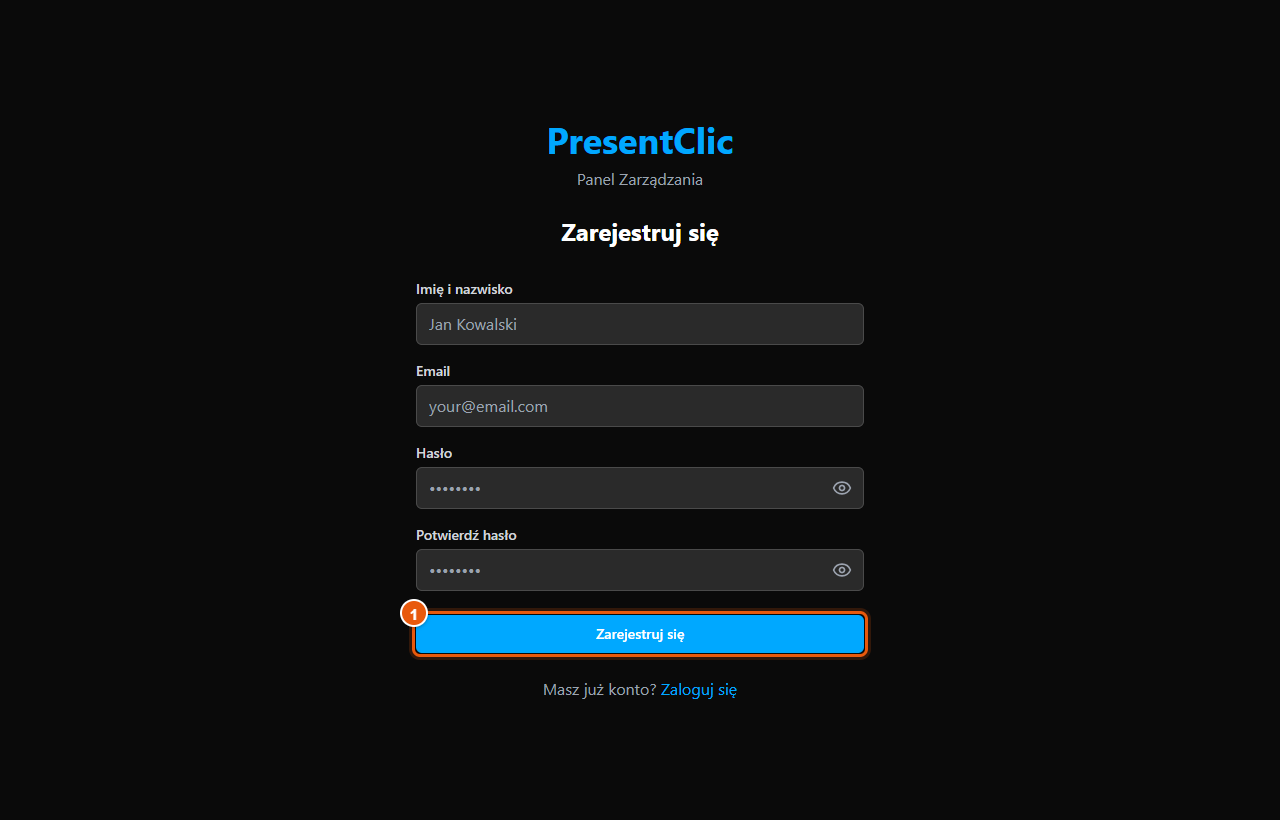
Rejestracja konta
- Wpisz imię i nazwisko, e-mail, hasło i powtórz hasło.
- 1 Zarejestruj się — konto jest gotowe, możesz się zalogować i kupić licencję.
Krok 3
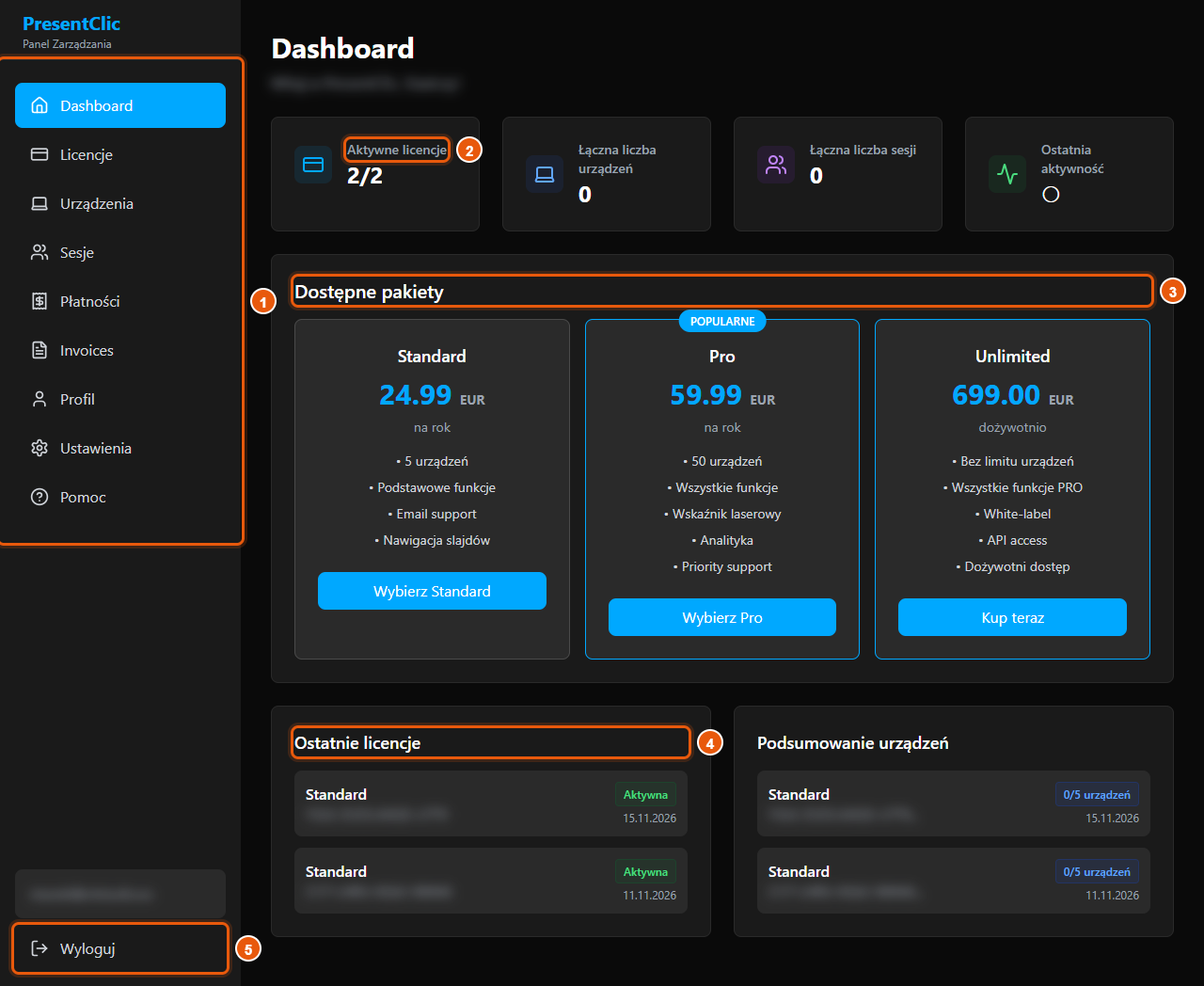
Dashboard i zakup licencji
- 1 Menu panelu: Dashboard, Licencje, Urządzenia, Sesje, Płatności, Faktury (Invoices), Profil, Ustawienia, Pomoc.
- 2 Liczniki: aktywne licencje, komputery, sesje i ostatnia aktywność.
- 3 Dostępne pakiety — Standard, Pro i Unlimited z ceną, liczbą komputerów i funkcjami. Kliknij Wybierz Standard, Wybierz Pro albo Kup teraz.
- 4 Ostatnie licencje — Twoje licencje z datą ważności; obok podsumowanie komputerów (np. 0/5 urządzeń).
- 5 Wyloguj.
Efekt: Po wyborze pakietu wybierz okres rozliczenia i kliknij Przejdź do płatności — płatność kartą obsługuje bezpieczna bramka Stripe. Po opłaceniu licencja pojawia się w zakładce Licencje.
Wskazówka
Uzupełnij dane do faktury w Profil przed zakupem — faktura wystawi się od razu na firmę.
Krok 4
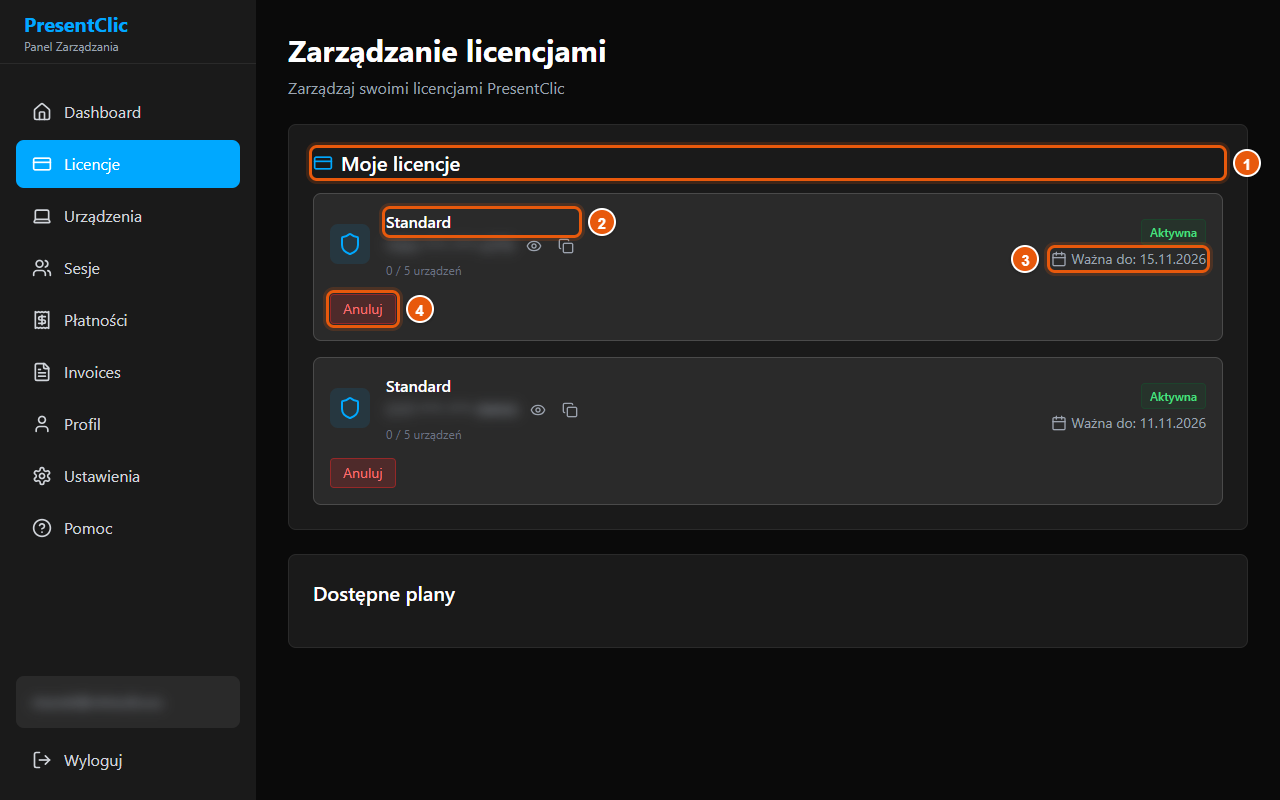
Licencje
- 1 Moje licencje — lista Twoich licencji.
- 2 Nazwa pakietu, pod nią klucz licencji (ikona oka pokazuje cały klucz, ikona obok kopiuje go do schowka) i liczba komputerów (np. 0 / 5 urządzeń).
- 3 Ważna do — data końca okresu, obok stan Aktywna.
- 4 Anuluj — kończy subskrypcję. Licencja działa do końca opłaconego okresu, potem nie jest odnawiana. Dostaniesz e-mail z potwierdzeniem.
Efekt: Skopiowany klucz wklejasz w programie: ekran powitalny → Klucz licencji (Licencja i trial).
Uwaga
Licencje bez subskrypcji (np. trial) nie mają opcji anulowania.
Krok 5
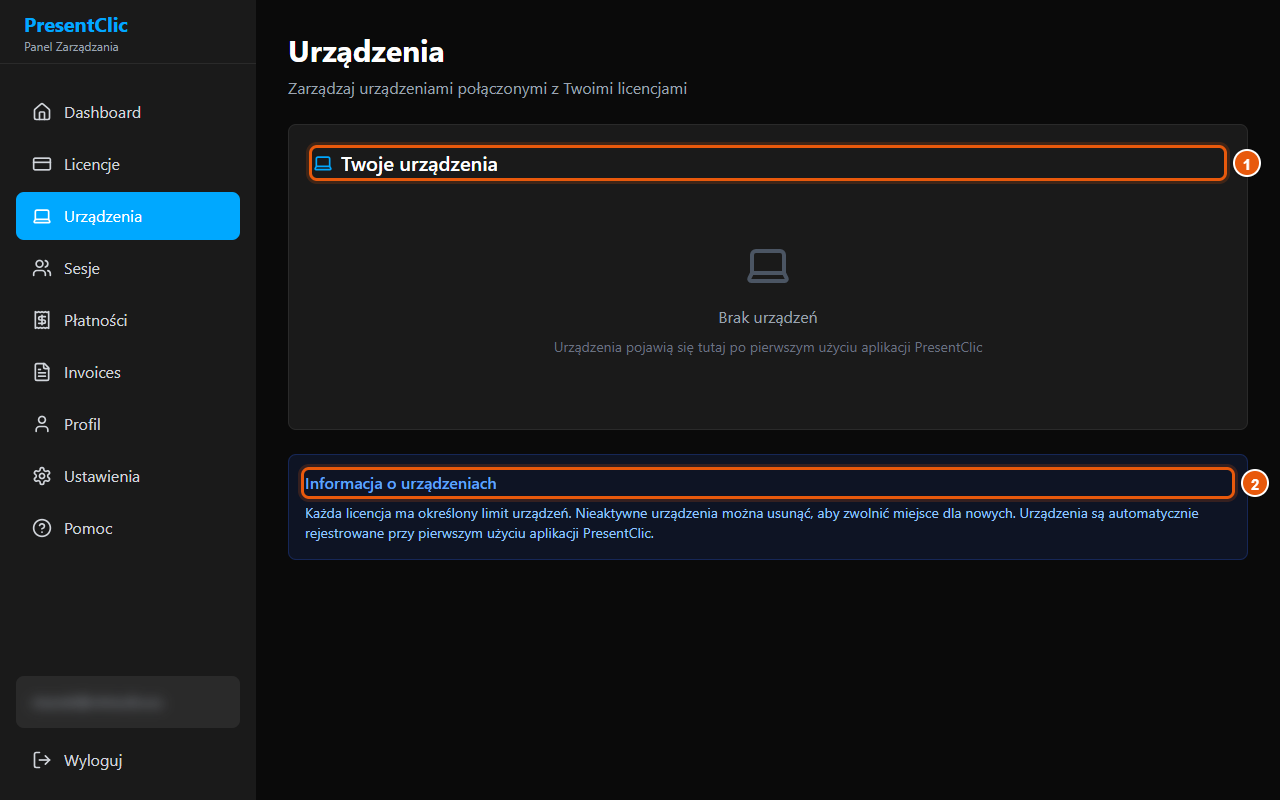
Urządzenia — komputery z licencją
- 1 Twoje urządzenia — komputery, na których aktywowano licencję, z oznaczeniem Aktywne / Nieaktywne. Komputer pojawia się tu sam przy pierwszym uruchomieniu programu z licencją.
- 2 Informacja o urządzeniach — każda licencja ma limit komputerów; nieaktywne możesz usunąć.
- Przy komputerze: Usuń — odłącza go i zwalnia miejsce w licencji (pytanie: „Czy na pewno chcesz dezaktywować to urządzenie?”).
Efekt: Odłączony komputer przy następnym sprawdzeniu licencji pokaże komunikat „This computer was removed from your PresentClic license” i poprosi o ponowną aktywację.
Wskazówka
Tak odzyskasz miejsce po zgubionym albo sprzedanym komputerze.
Krok 6
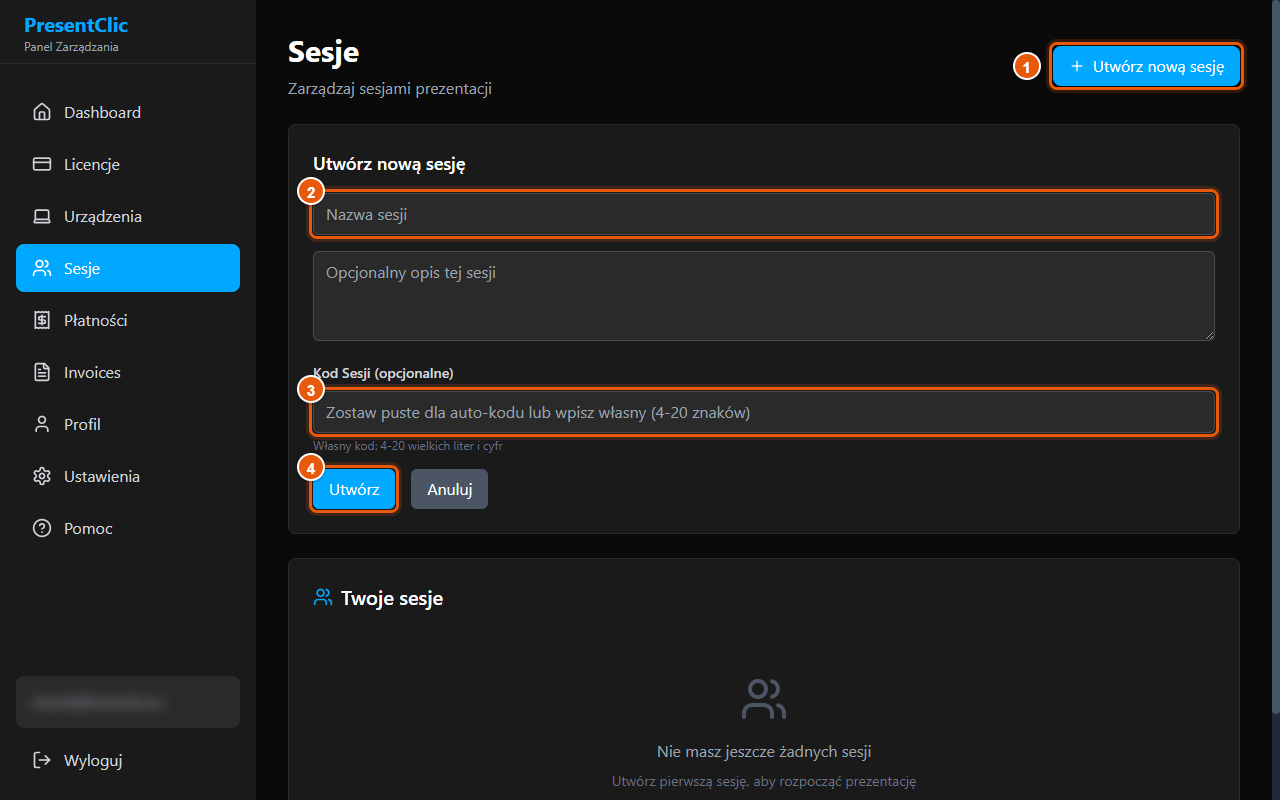
Sesje — stałe kody
- 1 Utwórz nową sesję — otwiera formularz.
- 2 Nazwa sesji (np. „Sala A — konferencja”), pod nią opcjonalny opis.
- 3 Kod sesji (opcjonalnie): 4–20 wielkich liter i cyfr, np. SCENA1. Puste pole = kod wygeneruje się sam.
- 4 Utwórz zapisuje sesję (Anuluj zamyka formularz).
- Przy każdej sesji na liście: kopiowanie kodu, kod QR do pobrania i wydruku, zaproszenie e-mailem, usunięcie.
Efekt: Sesja pojawia się w programie w zakładce Moje Sesje (kliknij tam Odśwież).
Krok 7
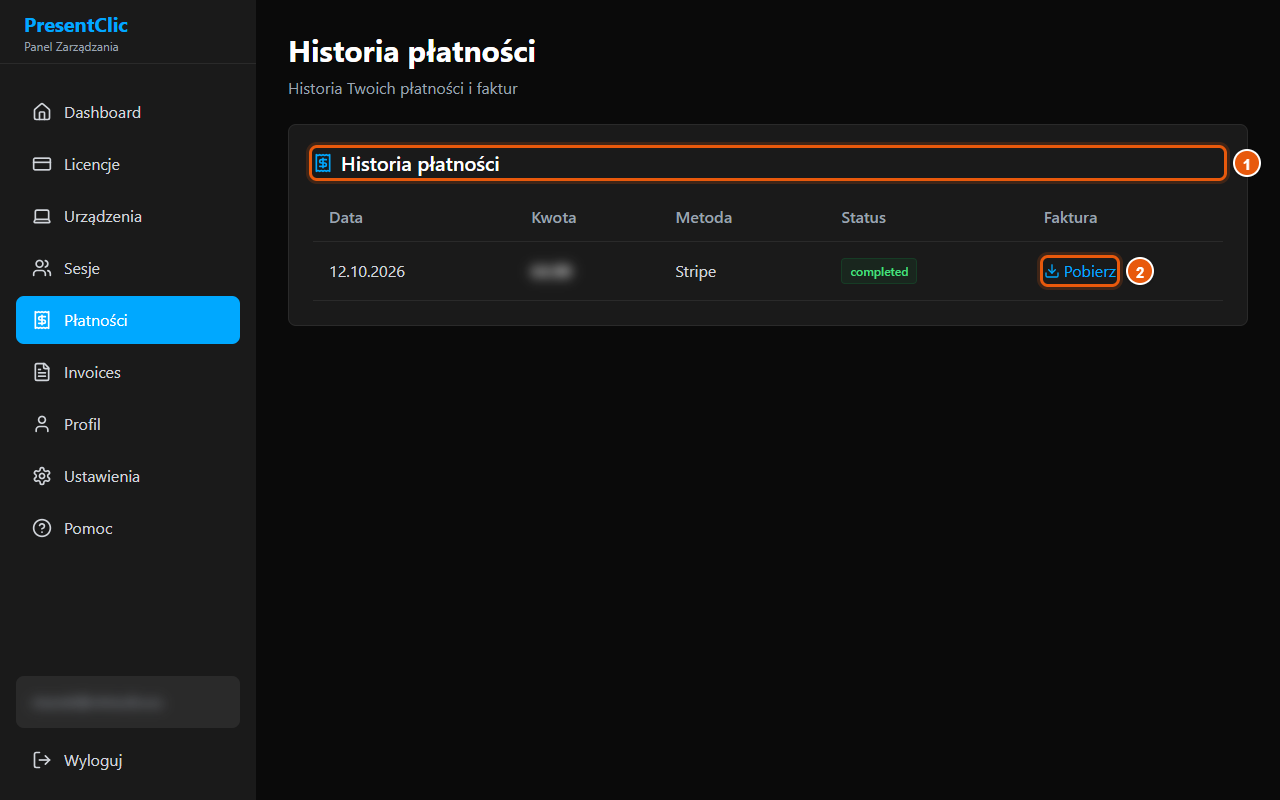
Płatności i faktury
- 1 Historia płatności — data, kwota, metoda (Stripe) i stan płatności.
- 2 Pobierz — pobiera fakturę do płatności.
- Zakładka Invoices (Faktury) zbiera wszystkie faktury: Download pobiera PDF, View otwiera podgląd.
Krok 8
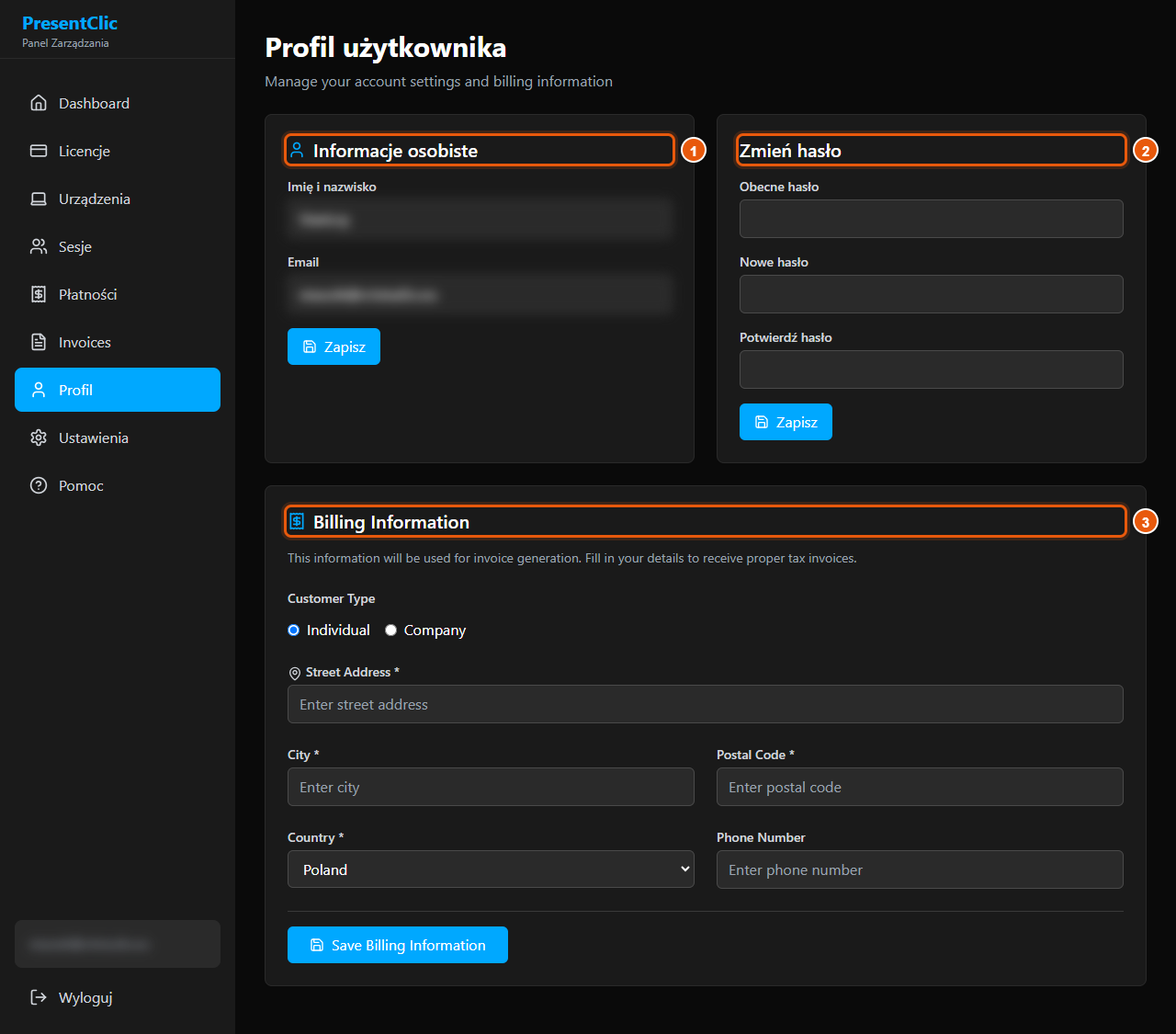
Profil — dane osobowe, hasło, dane do faktury
- 1 Informacje osobiste — imię i nazwisko, e-mail; Zapisz.
- 2 Zmień hasło — obecne hasło, nowe hasło, powtórzenie; Zapisz.
- 3 Billing Information (dane do faktury) — osoba prywatna (Individual) albo firma (Company: nazwa firmy, NIP), adres, kraj, telefon; zapisz przyciskiem Save Billing Information.
Krok 9
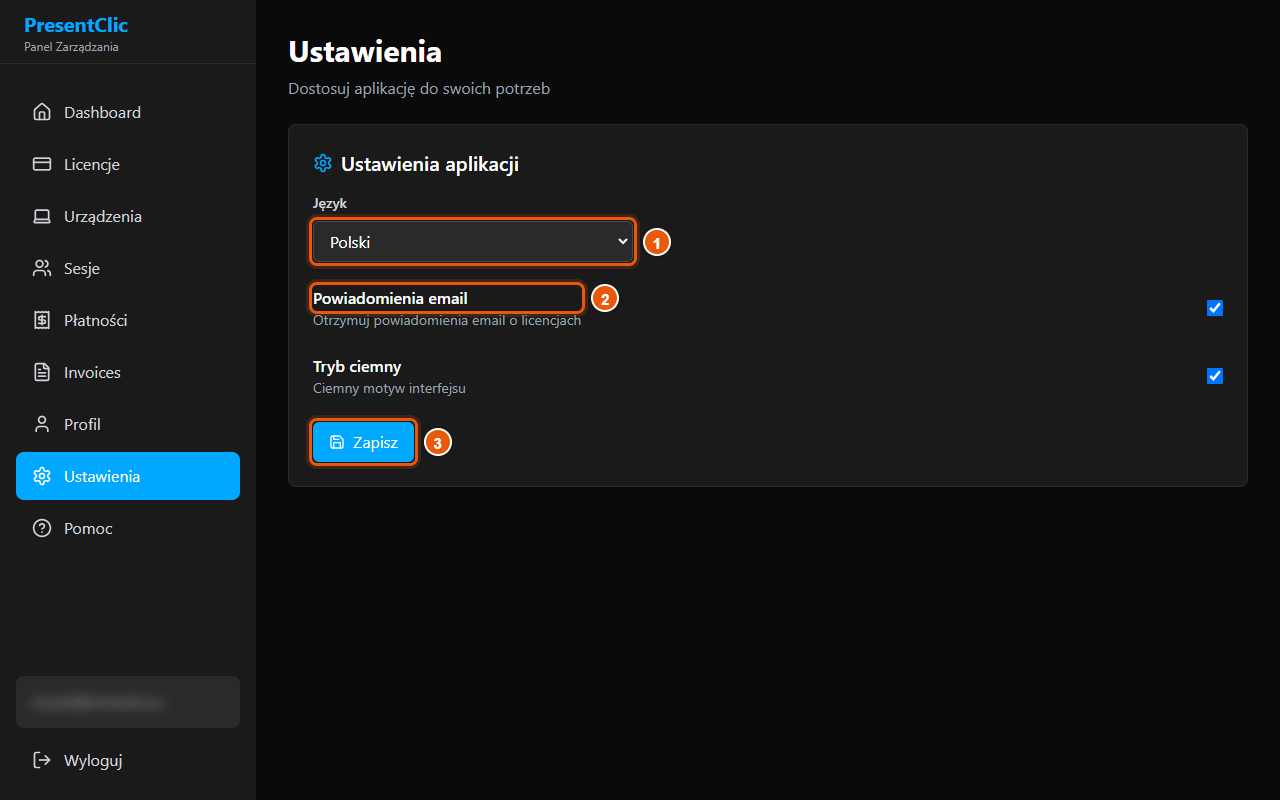
Ustawienia panelu i pomoc
- 1 Język panelu — polski, angielski, niemiecki, hiszpański.
- 2 Powiadomienia email o licencjach (np. przed końcem ważności); poniżej Tryb ciemny.
- 3 Zapisz.
- Zakładka Pomoc — centrum pomocy z wyszukiwarką i kontaktem: support@presentclic.com (odpowiedź w ciągu 24 godzin).
macOSRozdział 11
macOS — różnice
Na Macu PresentClic działa tak samo jak na Windows — potrzebuje tylko jednorazowych zgód systemu.
Do czego to służy
macOS chroni komputer przed programami, które sterują innymi aplikacjami. PresentClic przełącza slajdy w PowerPoincie i Keynote, dlatego przy pierwszym uruchomieniu musisz mu na to pozwolić.
Kto ma dostęp
Użytkownik Maca z uprawnieniami administratora (do zatwierdzenia zgód).
Gdzie to jest
Ustawienia systemowe → Prywatność i ochrona → Dostępność oraz Automatyzacja.
Krok 1
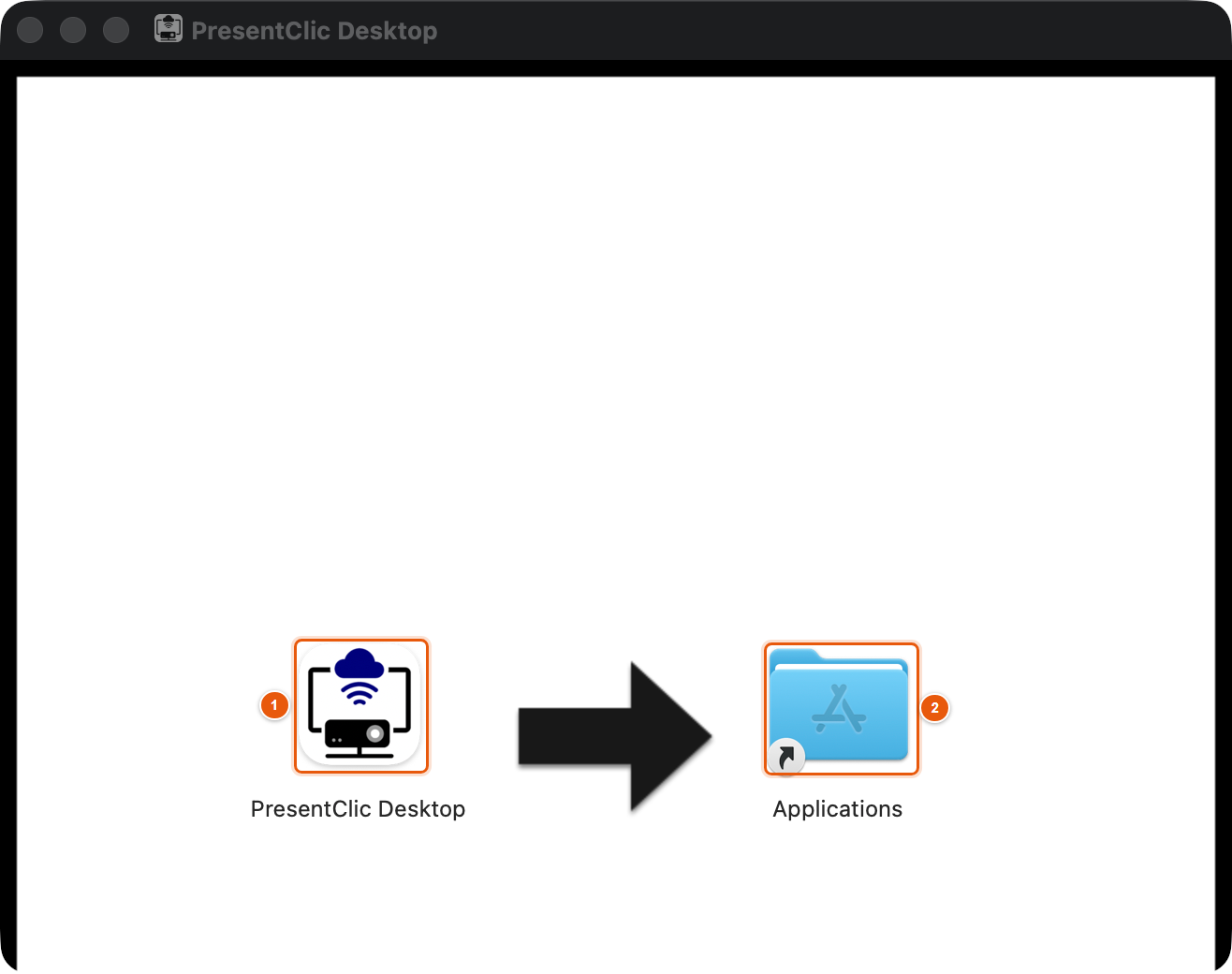
Instalacja z pliku DMG
- Otwórz pobrany plik .dmg — pojawi się okno instalacji (bez instalatora, jak większość programów na Macu).
- 1 Ikona PresentClic Desktop — przeciągnij ją…
- 2 …na folder Applications (Aplikacje).
- Uruchom PresentClic z folderu Aplikacje albo z Launchpada. Program jest podpisany i notaryzowany przez Apple.
Uwaga
Wersja 2.1.0 wymaga macOS 13 lub nowszego. Dla starszych Maków pobierz ze strony wersję 2.0.5.
Krok 2
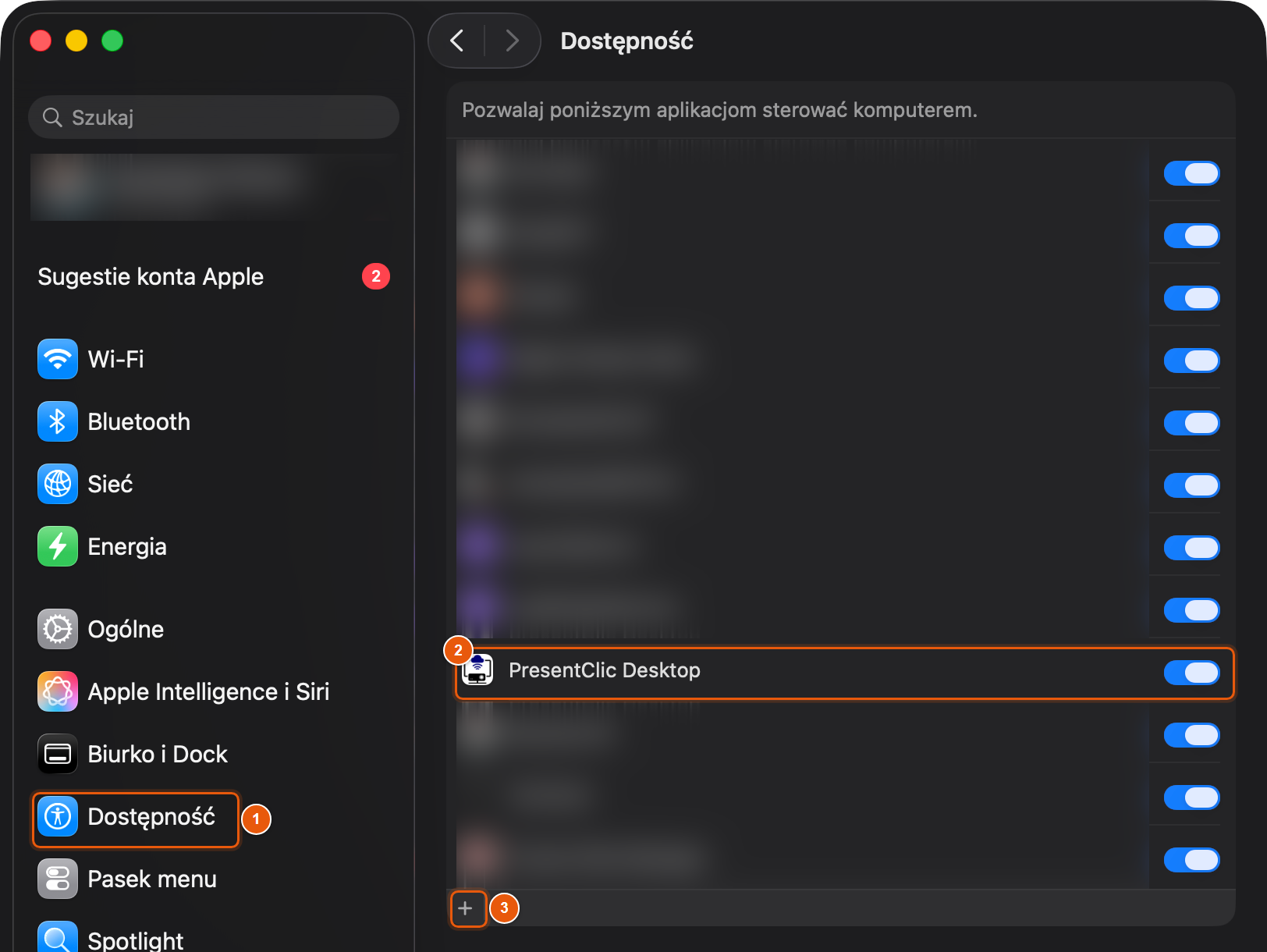
Uprawnienie Dostępność
Przy pierwszym uruchomieniu macOS poprosi o zgodę. Możesz też otworzyć ją sam: Ustawienia systemowe → Prywatność i ochrona → Dostępność.
- 1 Sekcja Dostępność w Ustawieniach systemowych.
- 2 Włącz przełącznik przy PresentClic Desktop.
- 3 Jeśli PresentClic nie ma na liście — kliknij + i wskaż go w folderze Aplikacje.
Efekt: Program sam wykrywa nadanie uprawnienia — nie trzeba go uruchamiać ponownie.
Wskazówka
Okno z prośbą o Dostępność wraca, mimo że przełącznik jest włączony (zdarza się po aktualizacji)? Zaznacz PresentClic na liście, usuń go przyciskiem − i dodaj ponownie przyciskiem + z folderu Aplikacje.
Uwaga
Bez tej zgody program nie może naciskać klawiszy w programie do prezentacji — slajdy się nie przełączą, a skróty klawiszowe nie zadziałają.
Krok 3
Uprawnienie Automatyzacja
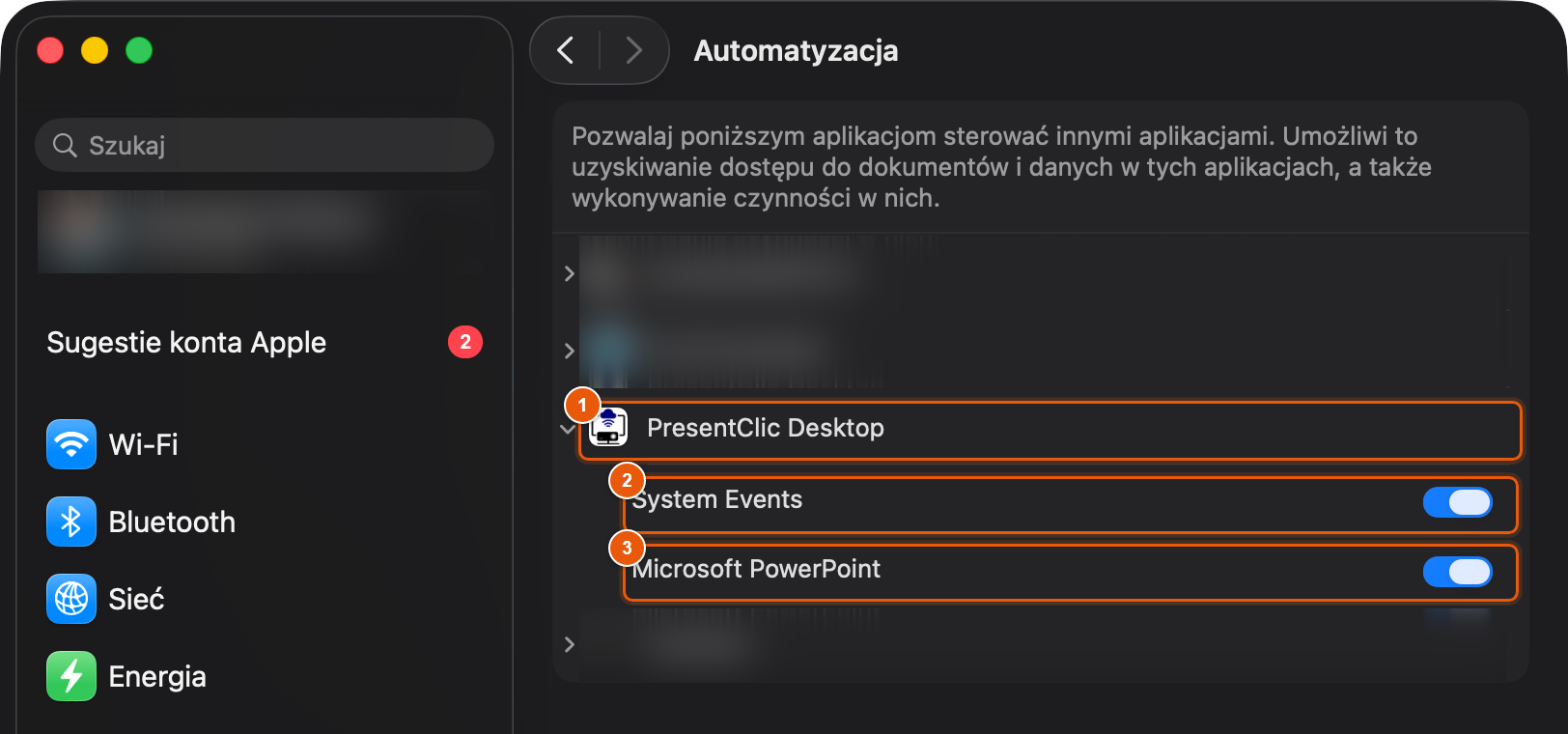
Przy pierwszym sterowaniu danym programem macOS pyta: „PresentClic chce sterować aplikacją…”. Kliknij OK. Zgody zobaczysz w Ustawienia systemowe → Prywatność i ochrona → Automatyzacja:
- 1 PresentClic Desktop — rozwiń, żeby zobaczyć programy, którymi może sterować.
- 2 System Events — potrzebne do przełączania slajdów i skrótów.
- 3 Microsoft PowerPoint — sterowanie PowerPointem. Keynote dopisze się tu sam przy pierwszym sterowaniu Keynote.
Wskazówka
Kliknąłeś kiedyś Nie pozwalaj? Włącz tu przełącznik przy właściwym programie.
Krok 4
Program na Macu
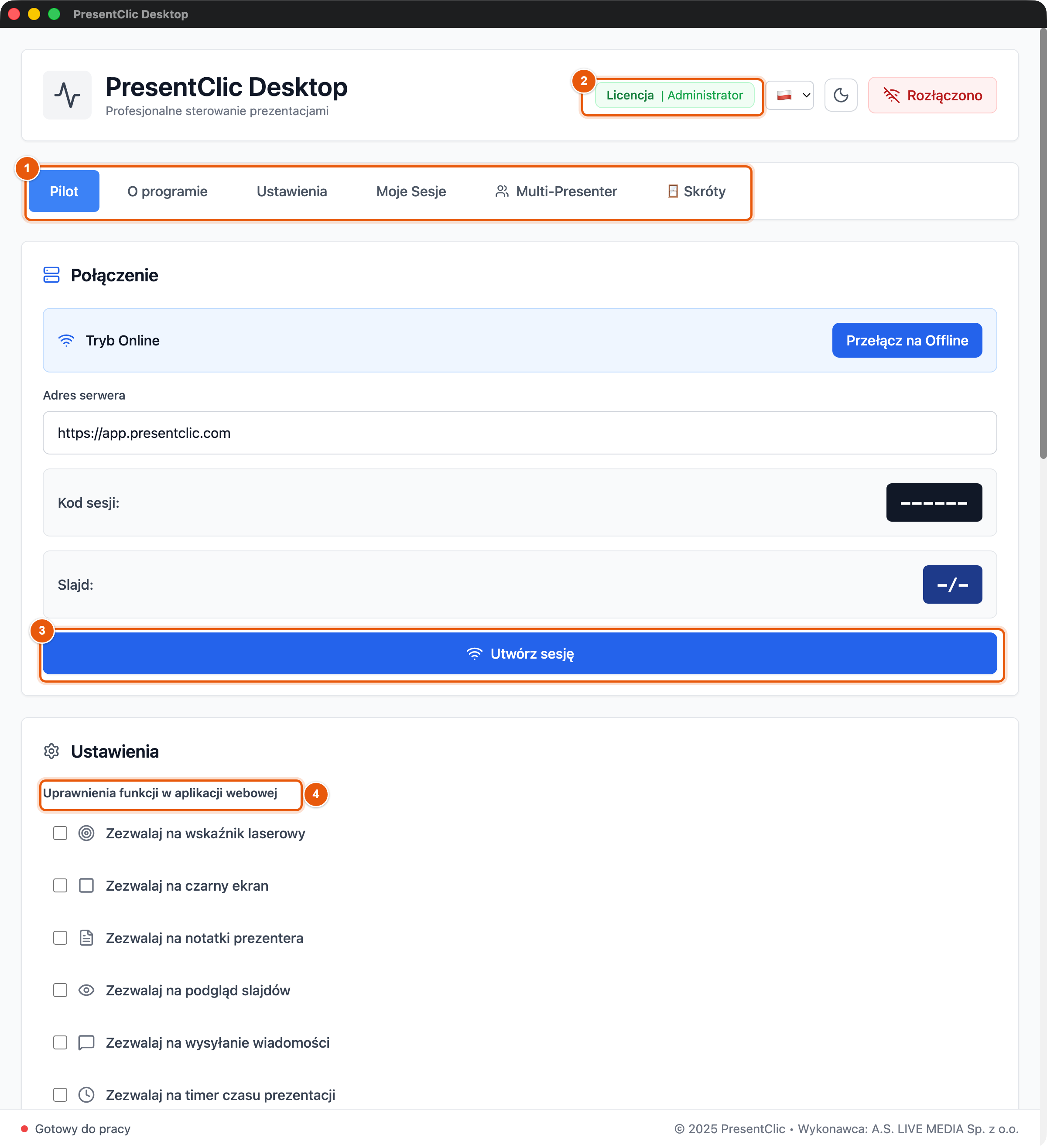
- 1 Zakładki są te same co na Windows (na Macu Ustawienia są trzecią zakładką). Wszystkie funkcje opisane w rozdziałach Zakładka Pilot i dalej działają tak samo.
- 2 Pasek licencji.
- 3 Utwórz sesję — tworzy sesję dla telefonu, jak na Windows.
- 4 Uprawnienia funkcji w aplikacji webowej — co wolno telefonowi.
Wskazówka
Skróty klawiszowe na Macu używają Cmd zamiast Ctrl: Cmd + Shift + L (laser), B (czarny ekran), N (notatki), P (podgląd), M (wiadomości), T (timer), C (odliczanie).
Krok 5
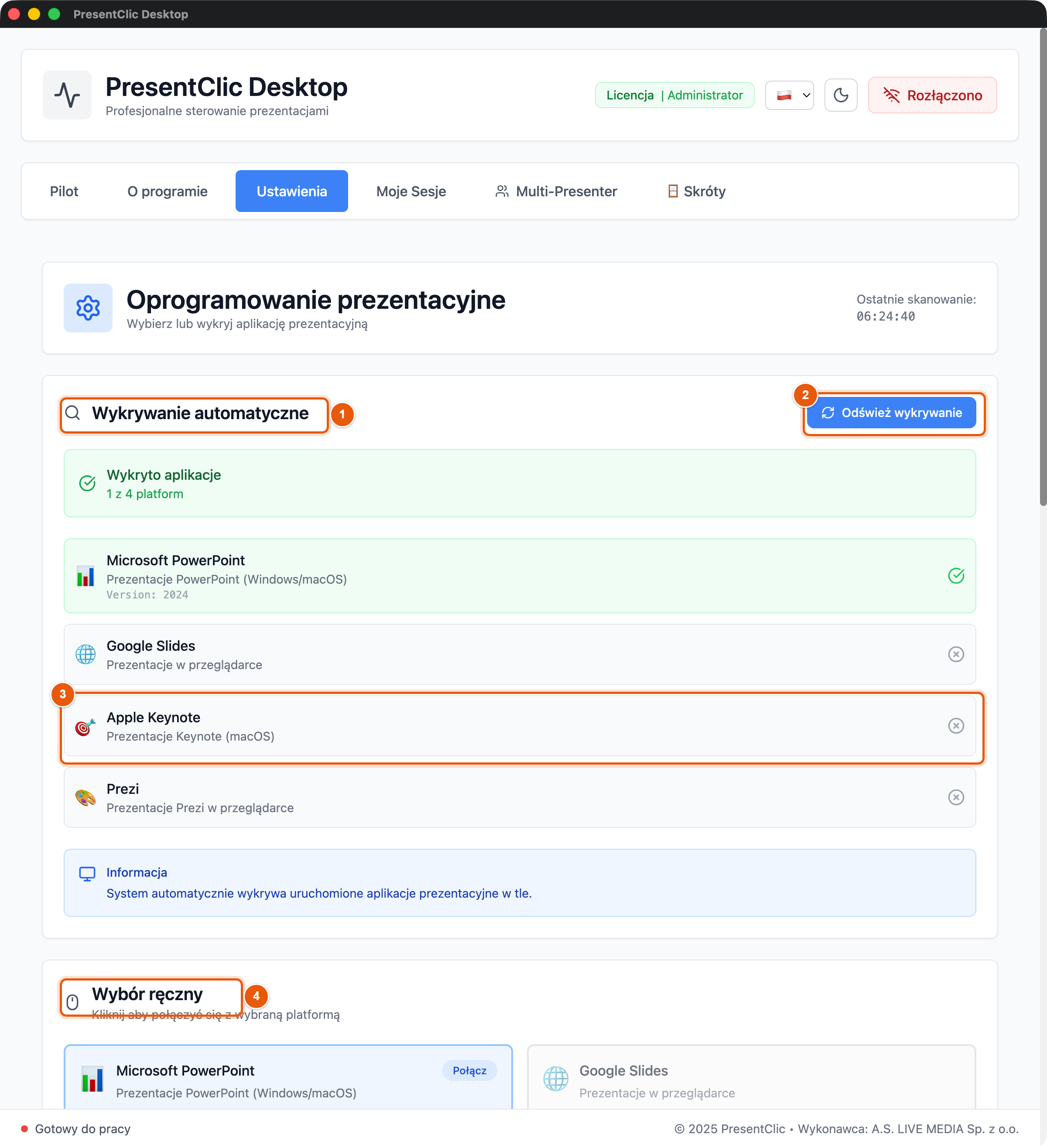
Ustawienia na Macu — Keynote
- 1 Wykrywanie automatyczne — program sam wykrywa uruchomione programy do prezentacji (zielone pole: wykryty).
- 2 Odśwież wykrywanie — sprawdza ponownie, np. po uruchomieniu Keynote.
- 3 Apple Keynote — obsługiwany tylko na Macu. Otwórz prezentację w Keynote, uruchom pokaz i steruj z telefonu jak zwykle.
- 4 Wybór ręczny — kliknij Połącz przy programie, żeby wybrać go samodzielnie.
- Na Macu nie ma LibreOffice ani integracji vMix — obie działają tylko na Windows.
Krok 6
Aktualizacje na Macu
- Od wersji 2.1.0 aktualizacje na Macu działają tak samo jak na Windows: pobierają się w tle, a okno pyta Zainstaluj teraz / Po zamknięciu (Aktualizacje).
- Licencja i uprawnienia systemowe zostają po aktualizacji.
DodatkiRozdział 12
Rozwiązywanie problemów
Co sprawdzić, gdy pilot nie przełącza slajdów, telefon się nie łączy albo program pyta o licencję.
Do czego to służy
Większość problemów rozwiązuje się w minutę. Zanim napiszesz do pomocy technicznej, sprawdź poniższe punkty.
Gdzie to jest
Pomoc techniczna: support@presentclic.com (odpowiedź w ciągu 24 godzin).
Krok 1
Telefon połączony, ale slajdy się nie przełączają
- Sprawdź, czy prezentacja jest otwarta i najlepiej w trybie pokazu (PowerPoint: F5).
- W zakładce Ustawienia sprawdź, czy wybrany jest właściwy program (PowerPoint, Google Slides, LibreOffice).
- Okno pokazu powinno być na wierzchu — nie zasłaniaj go innym oknem.
- Na Macu: sprawdź uprawnienia Dostępności i Automatyzacji (macOS — różnice).
Krok 2
Telefon nie łączy się z sesją
- Sprawdź kod — 6 znaków, bez spacji. Najpewniej: zeskanuj kod QR z programu.
- Sesja musi być utworzona w programie (Utwórz sesję) — po Rozłącz stary kod przestaje działać.
- Tryb Online: komputer i telefon muszą mieć internet.
- Tryb Offline: telefon musi być w tej samej sieci Wi-Fi co komputer. Sieci hotelowe i konferencyjne często blokują połączenia między urządzeniami — wtedy użyj trybu Online (telefon może być na LTE).
- Windows: Zapora Windows musi zezwalać PresentClic na dostęp do sieci (Ustawienia → Zapora → Zezwalaj aplikacji).
Krok 3
Funkcja nie pojawia się na telefonie
- Laser, notatki, podgląd, wiadomości i timery są widoczne tylko wtedy, gdy są zaznaczone w uprawnieniach pilota.
- Laser na telefonie wymaga też włączenia Wskaźnik laserowy w programie.
- Notatki i podgląd działają z PowerPointem — LibreOffice ich nie przekazuje.
Krok 4
Program pyta o licencję albo pokazuje komunikat
- Połącz komputer z internetem — program sprawdzi licencję sam.
- Komunikaty po angielsku i ich znaczenie opisuje rozdział Licencja i trial (ramka „Warto wiedzieć”).
- „Osiągnięto limit urządzeń” — odłącz nieużywany komputer w panelu klienta (Urządzenia).
- Bez internetu program działa do 7 dni.
Krok 5
Kontakt z pomocą techniczną
- Napisz na support@presentclic.com. Podaj: wersję programu (zakładka O programie), system (Windows / macOS i wersja), program do prezentacji i opis problemu.
- Dołącz zrzut dziennika aktywności — to bardzo przyspiesza pomoc.
Nic nie pasuje do wyszukiwania.